Windows 10: cómo seguir recibiendo actualizaciones gratis hasta 2027
Microsoft dejó de dar soporte a Windows 10 el 14 de octubre de 2025, pero tiene un programa, llamado ESU (Actualizaciones de seguridad extendidas), que sigue mandando los parches de seguridad a los PC que se apuntan. Aquí ves si tu PC puede entrar, cómo inscribirte sin pagar y qué hacer cuando se acabe.
- Tiempo unos 20 min (estimación), más lo que tarden las actualizaciones
- Dificultad fácil
- ¿Se pueden perder datos? no
- Basado en la documentación oficial de Microsoft
- Revisado 30-sep-2026
Resumen
- Con la ESU, Windows 10 recibe parches de seguridad hasta el 12 de octubre de 2027. Te puedes apuntar en cualquier momento hasta esa fecha.
- Necesitas Windows 10 versión 22H2, todas las actualizaciones instaladas, una cuenta de administrador y una cuenta de Microsoft.
- En España y el resto del Espacio Económico Europeo, gratis si inicias sesión en el PC con tu cuenta de Microsoft. Fuera, gratis sincronizando la configuración del PC o con 1.000 puntos Rewards. Si no, 30 dólares una vez.
- Te inscribes en Configuración › Actualización y seguridad › Windows Update.
- Solo trae parches de seguridad: sirve para ganar tiempo hasta pasar a Windows 11 o a Linux.
Esta guía puede caducar
Las fechas y las condiciones de la ESU las pone Microsoft y puede cambiarlas. Los datos de esta guía son los de su página oficial a 30 de septiembre de 2026; si lees esto mucho después, compruébalos en la página de la ESU de Microsoft.
En esta guía · 6 pasos
Antes de empezar
- Tu PC con Windows 10, encendido y conectado a internet.
- La contraseña de un usuario administrador del PC.
- Una cuenta de Microsoft (la de Outlook, Hotmail, Xbox o Microsoft 365 sirve). No puede ser una cuenta de menor.
Anuncios
Paso 1 de 6
Comprueba tu versión de Windows 10
- Haz clic con el botón derecho en Inicio y elige Configuración.
- Entra en Sistema › Acerca de.
- Baja hasta Especificaciones de Windows y mira dos líneas: Edición y Versión.
Microsoft solo admite en la ESU la versión 22H2 de las ediciones Home, Pro, Pro Education y Workstations. Si tu versión es anterior, el paso 2 la pondrá al día.
Nota
La ESU para particulares no sirve para PC de empresa: Microsoft la deja fuera en los equipos unidos a un dominio de la empresa o gestionados por ella (Active Directory, Microsoft Entra o una herramienta de gestión de dispositivos), y en los que funcionan como quiosco. Las empresas tienen su propio programa.
Si todo va bien: en Especificaciones de Windows pone Windows 10 Home o Pro (u otra de las ediciones de arriba).
Paso 2 de 6
Instala todas las actualizaciones
Microsoft pide tener la actualización más reciente de Windows y un paquete llamado Paquete de preparación para licencias de ESU de Windows 10 (KB126256).
- Abre Configuración › Actualización y seguridad › Windows Update.
- Pulsa Buscar actualizaciones e instala todo lo que aparezca.
- Reinicia cuando te lo pida y repite hasta que Windows diga que estás al día.
Si todo va bien: Windows Update dice que estás al día y no queda nada pendiente de reiniciar.
Paso 3 de 6
Elige cómo te vas a inscribir
La forma gratuita cambia según dónde vivas. Todas dan parches hasta el 12 de octubre de 2027, y la licencia sirve para hasta 10 PC con la misma cuenta de Microsoft.
| Dónde vives | Gratis | De pago |
|---|---|---|
| España y resto del Espacio Económico Europeo | Iniciando sesión en el PC con tu cuenta de Microsoft y sin dejar de usarla | Pago único de 30 dólares o su equivalente, más impuestos. Te deja seguir con una cuenta local |
| Fuera del Espacio Económico Europeo (por ejemplo, Latinoamérica) | Sincronizando la configuración del PC con Copia de seguridad de Windows, o canjeando 1.000 puntos de Microsoft Rewards | Pago único de 30 dólares o su equivalente, más impuestos |
Cuidado
Si te inscribes gratis en España, Microsoft avisa de que, si dejas de iniciar sesión en el PC con esa cuenta de Microsoft, los parches se cortan en un máximo de 60 días y tendrás que volver a inscribirte.
Si todo va bien: sabes qué opción vas a elegir cuando Windows te la ofrezca en el paso 4.
Anuncios
Paso 4 de 6
Inscríbete desde Windows Update
- Abre Configuración › Actualización y seguridad › Windows Update.
- Si tu PC cumple los requisitos, verás un vínculo para inscribirte en la ESU. Púlsalo: en España se llama Inscribirse ahora; en Latinoamérica, Microsoft lo llama «registrarte ahora».
- Si usas una cuenta local, Windows te pedirá iniciar sesión con tu cuenta de Microsoft.
- Elige la opción del paso 3 y sigue las pantallas hasta el final.
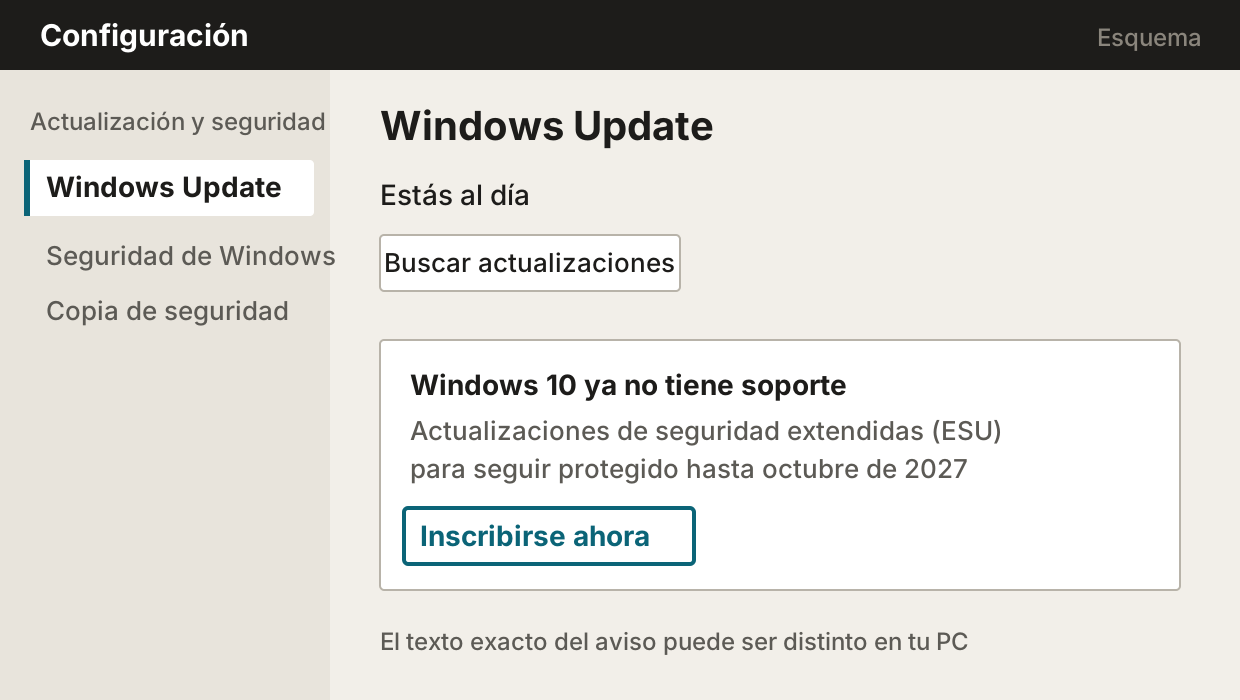
¿Tienes más PC con Windows 10? En cada uno, entra en el mismo sitio y pulsa Inscribirse ahora; si ya has iniciado sesión con la misma cuenta, Microsoft dice que verás Agregar dispositivo. Si en casa hay varios usuarios en el mismo PC, basta con que se inscriba uno.
Si todo va bien: Windows Update muestra que tu PC está inscrito en la ESU.
Paso 5 de 6
Comprueba que llegan los parches
- Vuelve de vez en cuando a Configuración › Actualización y seguridad › Windows Update: ahí se ve el estado de la inscripción.
- Si pagaste, el pedido aparece en el historial de pedidos de tu cuenta de Microsoft.
- Si te inscribiste gratis con tu cuenta, sigue iniciando sesión en el PC con ella.
Los parches de la ESU llegan por Windows Update, como siempre, a medida que Microsoft los publica.
Si todo va bien: Windows Update sigue instalando actualizaciones de seguridad cada mes.
Paso 6 de 6
Prepara el salto antes de octubre de 2027
El 12 de octubre de 2027 se acaba el programa. Tienes un año para decidir, y hay dos caminos:
Pasar a Windows 11
Estar en la ESU no impide actualizar a Windows 11 si tu PC cumple los requisitos. Microsoft lo comprueba con su aplicación Comprobación de estado del PC.
Pasar a Linux
Si tu PC no puede con Windows 11, Linux es gratis y sigue recibiendo actualizaciones en ordenadores de hace años. Lo contamos en Pasar de Windows 10 a Linux sin perder datos, y en Qué Linux instalar en un ordenador viejo te ayudamos a elegir cuál.
Si todo va bien: sabes qué harás con tu PC cuando termine la ESU.
Si algo sale mal
No me aparece el vínculo para inscribirme
Microsoft solo lo muestra si el PC cumple los requisitos. Revisa, por orden: que tienes la versión 22H2 (paso 1), que no quedan actualizaciones pendientes (paso 2), que has entrado con un usuario administrador y que el PC no es de una empresa.
Dice que no se puede inscribir el PC de mi hijo o hija
Según Microsoft, suele ser porque su cuenta no tiene permisos. Tiene que añadirte como usuario administrador en su PC; después, entra con tu cuenta y haz la inscripción tú.
Los parches han dejado de llegar
Si te inscribiste gratis en Europa y has pasado un tiempo sin iniciar sesión con tu cuenta de Microsoft, se cortan. Vuelve a inscribirte desde Windows Update.
Preguntas frecuentes
¿Mi PC dejará de funcionar si no me inscribo?
No. Windows 10 sigue funcionando, pero sin parches: Microsoft avisa de que queda más expuesto a virus y malware.
¿Me inscribo ya o espero?
Cuanto antes, mejor. Al inscribirte recibes todos los parches publicados desde el 14 de octubre de 2025, pero hasta entonces el PC está menos protegido.
¿Puedo pedir que me devuelvan los 30 dólares?
Depende de la política de compras digitales de Microsoft en tu país. Si te inscribiste gratis, no hay nada que devolver; y los canjes de puntos Rewards son definitivos.
¿Hay más años de ESU después de 2027?
Para particulares, Microsoft solo anuncia hasta el 12 de octubre de 2027. Si cambia, actualizaremos esta guía.
Anuncios
Guías relacionadas
- Pasar de Windows 10 a Linux sin perder datos
- Qué Linux instalar en un ordenador viejo
- Arranque doble con Windows y Linux: qué es y qué necesitas saber
Escrita por Darío. Basada en la documentación oficial de Microsoft. Quién escribe esta web.
- Microsoft: Actualizaciones de seguridad extendidas de Windows 10 para consumidores (ESU), España
- Microsoft: Actualizaciones de seguridad extendidas (ESU) para consumidores de Windows 10, Latinoamérica
- Microsoft: Buscar información sobre tu dispositivo Windows (edición y versión)
- Microsoft: Copia de seguridad de Windows (sincronizar la configuración del PC)
- Microsoft: Cómo usar la aplicación Comprobación de estado del PC
- Microsoft: El soporte técnico de Windows 10 finalizó el 14 de octubre de 2025