Pasar de Windows 10 a Linux sin perder datos
Microsoft dejó de dar soporte a Windows 10 el 14 de octubre de 2025. Si tu PC no puede pasar a Windows 11, o no quieres, aquí te cambias a Linux Mint sin perder nada: copias tus archivos, lo pruebas desde un USB, lo instalas y recuperas tus datos.
- Tiempo de 2 a 3 horas (estimación), según cuántos archivos tengas
- Dificultad media
- ¿Se pueden perder datos? sí, si no haces la copia: instalar Linux así borra Windows
- Basado en la documentación oficial
- Revisado 29-sep-2026
En esta guía · 6 pasos
Antes de empezar
- Un disco externo con espacio para todos tus archivos.
- Un USB con más de 3 GB (la imagen de Linux Mint ocupa 2,9 GB). Todo lo que tenga se borrará.
- La contraseña de tu cuenta de Firefox o de Google, si guardas ahí tus marcadores y contraseñas.
- Una lista de los programas que usas a diario.
Cuidado
Esta guía instala Linux borrando Windows. Todo lo que no copies en el paso 3 se perderá. Si prefieres conservar Windows por si acaso, instala Linux a su lado (lo explicamos en el paso 5).
Anuncios
Paso 1 de 6
Mira si tu PC puede con Linux Mint
- Abre Inicio › Configuración › Sistema › Acerca de.
- En Especificaciones del dispositivo, apunta la memoria (RAM instalada) y el tipo de sistema.
- Si el tipo de sistema dice 32 bits, Linux Mint no te sirve: desde la versión 20 solo sale en 64 bits.
Si tu PC tiene poca memoria, elige la edición Xfce de Linux Mint, la más ligera. Comparamos las opciones en Qué Linux instalar en un ordenador viejo.
Si todo va bien: sabes que tu PC es de 64 bits y qué edición de Linux Mint vas a usar.
Paso 2 de 6
Revisa tus programas
- Repasa la lista de programas que usas a diario.
- En la web de cada uno, mira si tiene versión para Linux o si se puede usar desde el navegador.
- Si alguno solo existe para Windows y lo necesitas, plantéate instalar Linux junto a Windows en vez de borrarlo (paso 5).
Si todo va bien: sabes qué programas podrás seguir usando en Linux.
Paso 3 de 6
Copia tus archivos y tu navegador
- Conecta el disco externo y copia en él tus carpetas Documentos, Imágenes, Música, Vídeos, Escritorio y Descargas. Están dentro de tu carpeta de usuario (
C:\Users\tu-nombre). - Conecta tu navegador a tu cuenta de Firefox o de Google. Ubuntu lo recomienda: así, al iniciar sesión en Linux, vuelven tus marcadores y contraseñas.
- Abre el disco externo en otro ordenador, o en el mismo, y comprueba que los archivos se abren.
Si todo va bien: tus archivos están en el disco externo y se abren bien.
Anuncios
Paso 4 de 6
Prueba Linux Mint desde un USB
- Descarga Linux Mint de su página oficial (el 29 de septiembre de 2026, la versión 22.3, con actualizaciones hasta abril de 2029).
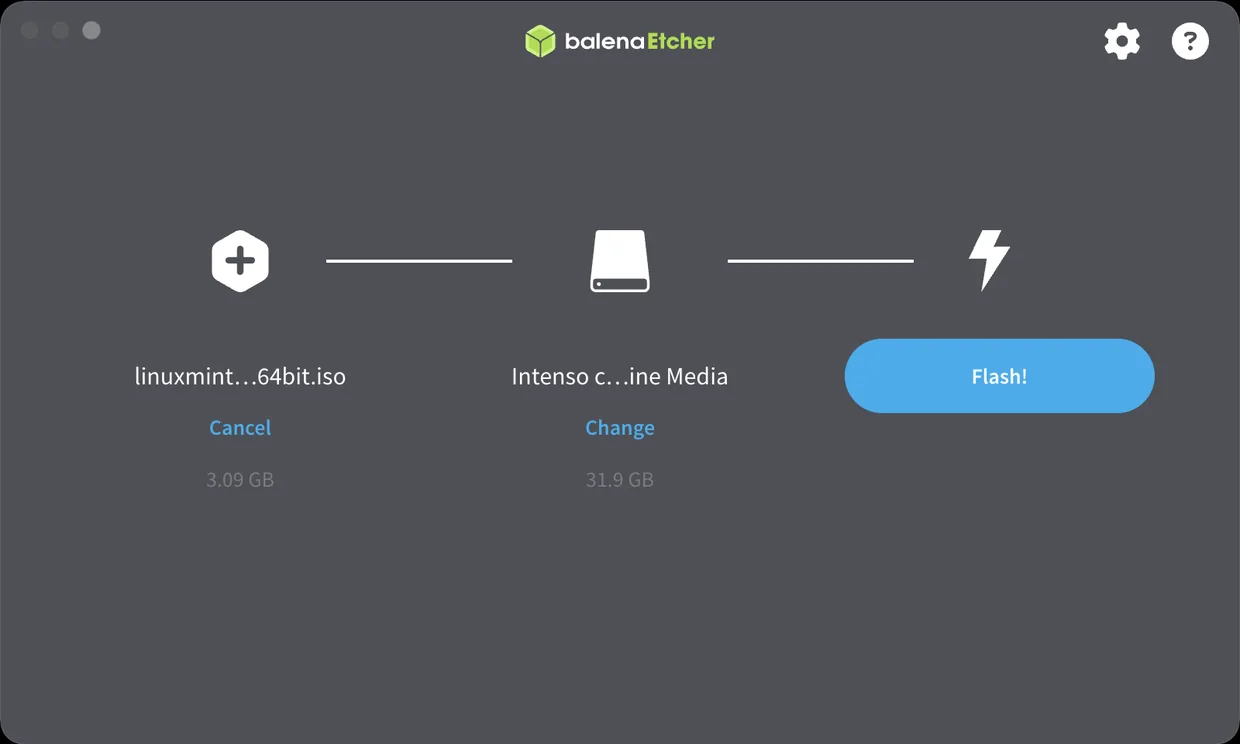
- Crea el USB con Etcher, la herramienta que recomienda Linux Mint, desde etcher.balena.io: pulsa Flash from file y elige la imagen, pulsa Select target y elige el USB, y pulsa Flash!.
- Reinicia el PC con el USB conectado y pulsa la tecla del menú de arranque (suele ser F12, Esc, F2 o F10) para elegir el USB.
- Prueba el Wi-Fi, el sonido, la impresora y los programas que vayas a usar.
Esta sesión de prueba va más lenta que Linux Mint instalado, y lo que cambies no se guarda: sirve para ver si todo funciona en tu PC.
Si todo va bien: Linux Mint funciona bien en tu PC desde el USB.
Paso 5 de 6
Instala Linux Mint
- En el escritorio del USB, haz doble clic en Install Linux Mint.
- Elige el idioma, conéctate a internet y marca la casilla para instalar los códecs multimedia.
- En el tipo de instalación, elige una de estas dos opciones:
- Borrar el disco e instalar Linux Mint: se pierde todo lo que hay en el PC, Windows incluido.
- Instalar junto a Windows: conservas Windows y eliges cuál usar al encender. Si tu Windows tiene BitLocker, desactívalo antes, como explicamos en Arranque doble con Windows 11 y Linux Mint.
- Elige tu zona horaria, la distribución del teclado y escribe tu nombre, el nombre del equipo y una contraseña.
- Cuando termine, pulsa el botón para reiniciar y quita el USB cuando te lo pida.
Si todo va bien: el PC arranca en Linux Mint sin el USB.
Paso 6 de 6
Recupera tus archivos y pon Linux Mint al día
- Conecta el disco externo y copia tus carpetas a las de tu carpeta personal de Linux Mint (Documentos, Imágenes, Música…).
- Abre el navegador e inicia sesión con tu cuenta para recuperar marcadores y contraseñas.
- Abre Menú › Administración › Gestor de controladores e instala los controladores que te proponga (por ejemplo, los de una tarjeta NVIDIA).
- Instala las actualizaciones que te ofrezca el gestor de actualizaciones.
Si todo va bien: tus archivos están en Linux Mint, el navegador tiene tus marcadores y el sistema está al día.
Si algo sale mal
Linux Mint no deja abrir el disco externo
Linux Mint explica que, si un disco de Windows (NTFS) no se monta y aparece el aviso de que el volumen está «dirty», hay que abrir Discos, elegir ese disco y, en el menú del engranaje, Reparar sistema de archivos.
La pantalla se queda congelada al arrancar el USB
Reinicia y elige el modo de compatibilidad («Compatibility mode») en el menú del USB. Si tienes una tarjeta NVIDIA, instala después su controlador con el Gestor de controladores.
No funciona el Wi-Fi
Instala el controlador con el Gestor de controladores. Si no tienes internet, conecta el USB de Linux Mint: el gestor lo usa en su lugar.
Preguntas frecuentes
¿Puedo volver a Windows?
Si lo instalaste junto a Windows, sí: lo eliges al encender. Si borraste el disco, tendrías que volver a instalar Windows desde cero.
¿Qué Linux elijo?
Si no sabes cuál, Linux Mint recomienda empezar por la edición Cinnamon. Para PC con poca memoria, mira Qué Linux instalar en un ordenador viejo.
¿Linux Mint cuesta algo?
No. Linux Mint es totalmente gratis.
Anuncios
Guías relacionadas
- Qué Linux instalar en un ordenador viejo
- Secure Boot y Linux Mint: ¿hay que desactivarlo?
- Arranque doble con Windows 11 y Linux Mint
- Windows 10: cómo seguir recibiendo actualizaciones gratis hasta 2027
Escrita por Darío. Basada en la documentación oficial de Linux Mint, Ubuntu y Microsoft; todavía sin probar en un equipo real. Quién escribe esta web.
- Microsoft: El soporte técnico de Windows 10 finalizó el 14 de octubre de 2025
- Microsoft: Encontrar información sobre el dispositivo Windows
- Ubuntu: Hacer copia antes de instalar (archivos y navegador)
- Linux Mint: Elegir la edición (64 bits)
- Linux Mint: Crear el USB de arranque
- Linux Mint: Instalar Linux Mint (sesión en vivo y tipos de instalación)
- Linux Mint: Controladores
- Linux Mint: Descargas
- Linux Mint: Notas de la versión 22.3 (NTFS, modo de compatibilidad)