Saltar al contenido
Otro Sistema

¿Qué le puedo poner a mi Mac? Modelo a modelo

Busca tu Mac en las tablas: verás el último macOS que le da Apple y cómo ponerle Windows o Linux. Cada enlace lleva a la página de su familia (MacBook Pro, MacBook Air, iMac, Mac mini o Mac Pro y Mac Studio), con los detalles año a año y las fuentes oficiales.

Cómo saber qué Mac tienes

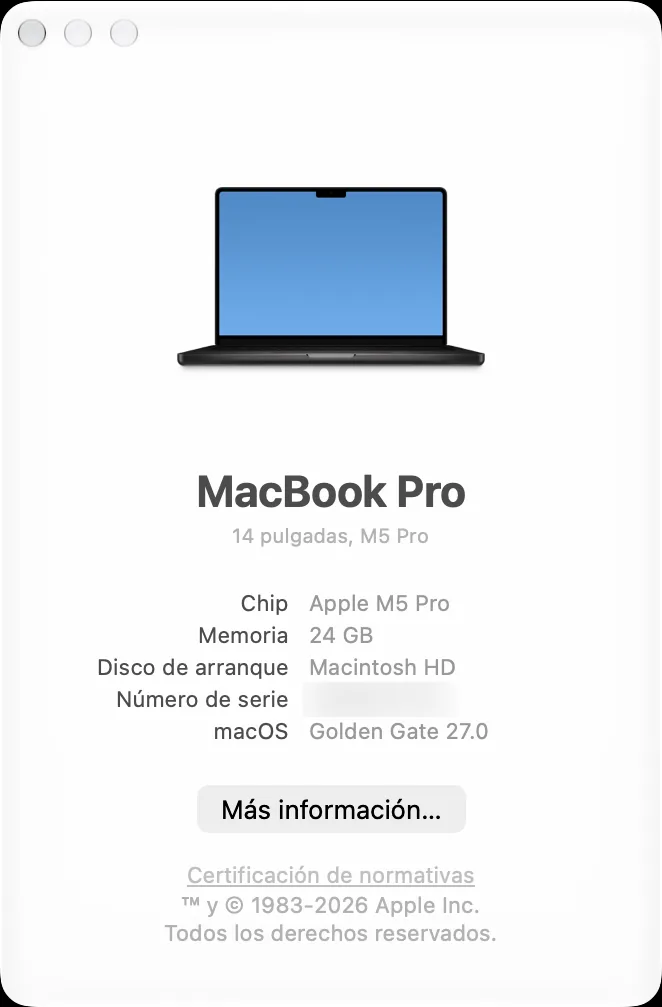
  1. Abre el menú Apple y pulsa Acerca de este Mac.
  2. Apunta el nombre del modelo y el año. Mira si la ventana indica un procesador Intel o un chip de Apple.
  3. Busca ese nombre en las tablas de abajo y abre su enlace. Si dudas entre dos modelos, el identificador (por ejemplo, MacBookPro15,1) lo deshace: está en Información del Sistema.
Ventana Acerca de este Mac con el modelo, el chip y la versión de macOS
Captura propia de «Acerca de este Mac». La ventana muestra el modelo, el chip y la versión de macOS.
Con Intel

Grupos de Mac con Intel
ModelosÚltimo macOSWindowsLinux (Asahi en los de chip de Apple)
MacBook Pro de 2012 a 2015Catalina 10.15 · Big Sur 11 · Monterey 12Boot Camp (Windows 10) o máquina virtualSí, instalación normal
MacBook Pro de 2016 y 2017Monterey 12 · Ventura 13Boot Camp (Windows 10) o máquina virtualSí, instalación normal
MacBook Pro con Intel de 2018 a 2020Sequoia 15 · Tahoe 26Boot Camp (Windows 10) o máquina virtualSí, con t2linux
MacBook Air de 2012 a 2017Catalina 10.15 · Big Sur 11 · Monterey 12Boot Camp (Windows 10) o máquina virtualSí, instalación normal
MacBook Air con Intel de 2018 a 2020Sonoma 14 · Sequoia 15Boot Camp (Windows 10) o máquina virtualSí, con t2linux
MacBook de 12 pulgadas (2015 a 2017)Big Sur 11 · Monterey 12 · Ventura 13Boot Camp (Windows 10) o máquina virtualSí, instalación normal
iMac de 2012 a 2015Catalina 10.15 · Big Sur 11 · Monterey 12Boot Camp (Windows 10) o máquina virtualSí, instalación normal
iMac de 2017Ventura 13Boot Camp (Windows 10) o máquina virtualSí, instalación normal
iMac de 2019 y 2020Sequoia 15 · Tahoe 26Boot Camp (Windows 10) o máquina virtual2019: normal · 2020: con t2linux
iMac Pro (2017)Sequoia 15Boot Camp (Windows 10) o máquina virtualSí, con t2linux
Mac mini de 2012 y 2014Catalina 10.15 · Monterey 12Boot Camp (Windows 10) o máquina virtualSí, instalación normal
Mac mini (2018)Sequoia 15Boot Camp (Windows 10) o máquina virtualSí, con t2linux
Mac Pro (finales de 2013)Monterey 12Boot Camp (Windows 10) o máquina virtualSí, instalación normal
Mac Pro (2019)Tahoe 26Boot Camp (Windows 10) o máquina virtualSí, con t2linux

Con chip de Apple

Grupos de Mac con chip de Apple
ModelosÚltimo macOSWindowsLinux (Asahi en los de chip de Apple)
MacBook Air con M1 o M2macOS 27Máquina virtual (Windows 11 para Arm)M1: sí · M2: sí
MacBook Air con M3macOS 27Máquina virtual (Windows 11 para Arm)M3: sí, con límites
MacBook Air con M4 o M5macOS 27Máquina virtual (Windows 11 para Arm)M4: no · M5: no
MacBook Pro con M1 o M2macOS 27Máquina virtual (Windows 11 para Arm)M1: sí · M1 Pro o M1 Max: sí · M2: sí · M2 Pro o M2 Max: sí
MacBook Pro con M3macOS 27Máquina virtual (Windows 11 para Arm)M3: sí, con límites · M3 Pro o M3 Max: sí, con límites
MacBook Pro con M4 o M5macOS 27Máquina virtual (Windows 11 para Arm)M4: no · M4 Pro o M4 Max: no · M5: no · M5 Pro o M5 Max: no
MacBook NeomacOS 27Máquina virtual (Windows 11 para Arm)A18 Pro: no
iMac con chip de Apple (2021 a 2024)macOS 27Máquina virtual (Windows 11 para Arm)M1: sí · M3: sí, con límites · M4: no
Mac mini con chip de Apple (2020 en adelante)macOS 27Máquina virtual (Windows 11 para Arm); M6 sin confirmarM1: sí · M2 o M2 Pro: sí · M4 o M4 Pro: no · M5 Pro: no · M6: no
Mac Studio y Mac Pro con chip de ApplemacOS 27Máquina virtual (Windows 11 para Arm)M1 Max o M1 Ultra: sí · M2 Max o M2 Ultra: sí · M2 Ultra: sí · M4 Max: no · M3 Ultra: no · M5 Max o M5 Ultra: no