CrossOver en Mac: programas y juegos de Windows sin instalar Windows
CrossOver, de la empresa CodeWeavers, abre programas y juegos de Windows en el Mac sin instalar Windows ni pagar su licencia. No funciona con todo, así que aquí compruebas primero si tu programa va bien y después lo instalas, o instalas Steam para tus juegos.
- Tiempo unos 30 min (estimación), más la descarga del programa o juego
- Dificultad fácil
- ¿Se pueden perder datos? no: CrossOver no toca macOS ni tus archivos
- Basado en la documentación oficial
- Revisado 29-sep-2026
En esta guía · 4 pasos
Antes de empezar
- Un Mac con Intel o con chip de Apple. En los de chip de Apple, CodeWeavers pide macOS 11.1 o posterior.
- 1 GB libre para CrossOver, más el espacio que ocupen tus programas o juegos.
- El nombre exacto del programa o juego de Windows que quieres usar.
Anuncios
Paso 1 de 4
Mira si tu programa funciona con CrossOver
CrossOver no crea un Windows dentro del Mac: traduce lo que pide cada programa de Windows para que funcione en macOS. Por eso unos van perfectos y otros no arrancan. CodeWeavers tiene una base de datos pública para comprobarlo antes de pagar.
- Abre la base de datos de compatibilidad de CodeWeavers y busca tu programa o juego.
- Mira su nota, de 1 a 5 estrellas, y la versión de CrossOver con la que se probó. Dentro de CrossOver verás las mismas notas, traducidas al español.
- Lee los comentarios: a veces explican un ajuste que hace falta.
| Nota | Qué significa |
|---|---|
| 5 estrellas · Corre excelente (en la web, «Runs Great») | Funciona prácticamente todo, como en Windows |
| 4 estrellas · Corre bien («Runs Well») | Lo principal funciona, con fallos pequeños |
| 3 estrellas · Funcionalidad limitada («Limited Functionality») | Arranca, pero con problemas importantes |
| 2 estrellas · Installs, Will Not Run | Se instala, pero se cierra o se bloquea al abrirlo |
| 1 estrella · Will Not Install | El instalador falla |
| Sin nota | Nadie lo ha valorado todavía |
Las notas las ponen tanto usuarios como el personal de CodeWeavers.
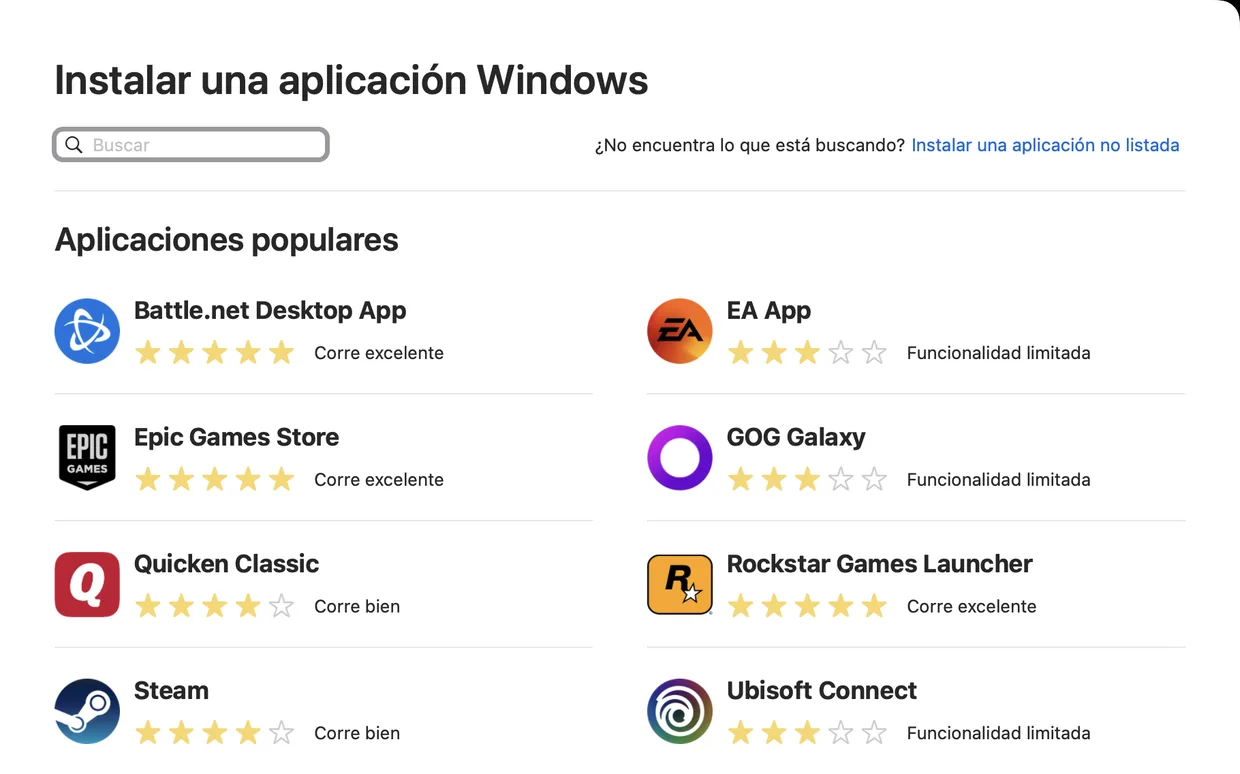
Si todo va bien: tu programa tiene 4 o 5 estrellas con una versión reciente de CrossOver.
Paso 2 de 4
Descarga CrossOver y activa la prueba
- Abre la web oficial, codeweavers.com/crossover, y descarga la prueba gratis de 14 días.
- Abre el archivo descargado (un
.zip) y haz doble clic en el icono de CrossOver. Cuando te lo proponga, muévelo a la carpeta Aplicaciones. - Al abrirlo, pulsa Probar ahora para usar la prueba.
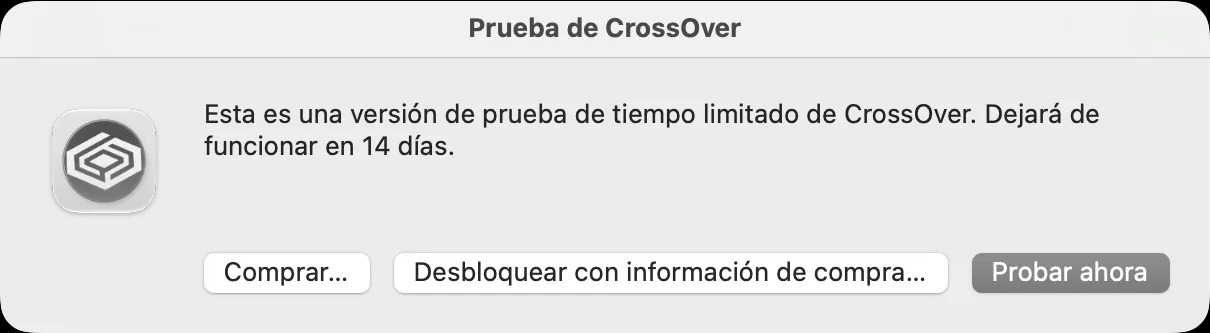
La prueba tiene todas las funciones. Si decides quedarte con él, cuesta 74 € e incluye 12 meses de actualizaciones y soporte; el programa sigue funcionando después. También hay una licencia de 484 € con actualizaciones para siempre.
Nota
El 29 de septiembre de 2026, la tabla de compatibilidad de CodeWeavers llegaba hasta macOS Tahoe 26 y todavía no incluía macOS 27. Si ya tienes macOS 27, prueba bien tu programa durante los 14 días antes de pagar. En un Mac con macOS 27.0, CrossOver 26.3 se abrió y mostró su catálogo sin problemas, pero no llegamos a instalar programas con él.
Si todo va bien: CrossOver se abre en tu Mac en modo de prueba.
Paso 3 de 4
Instala tu programa de Windows
- En la barra lateral de CrossOver, pulsa Instalar.
- En el buscador, escribe el nombre del programa y elígelo.
- En la ficha del programa verás de dónde descargará CrossOver el instalador y en qué botella lo pondrá. Si no puede descargarlo por su cuenta, pulsa Edición junto a esa línea y elige el instalador que tengas en tu Mac.
- Pulsa Instalar y sigue el instalador como lo harías en Windows. Si te ofrece «Restart Now», acéptalo: no reinicia tu Mac, solo sigue con la instalación.
- Cuando termine, haz doble clic en el icono del programa para abrirlo.
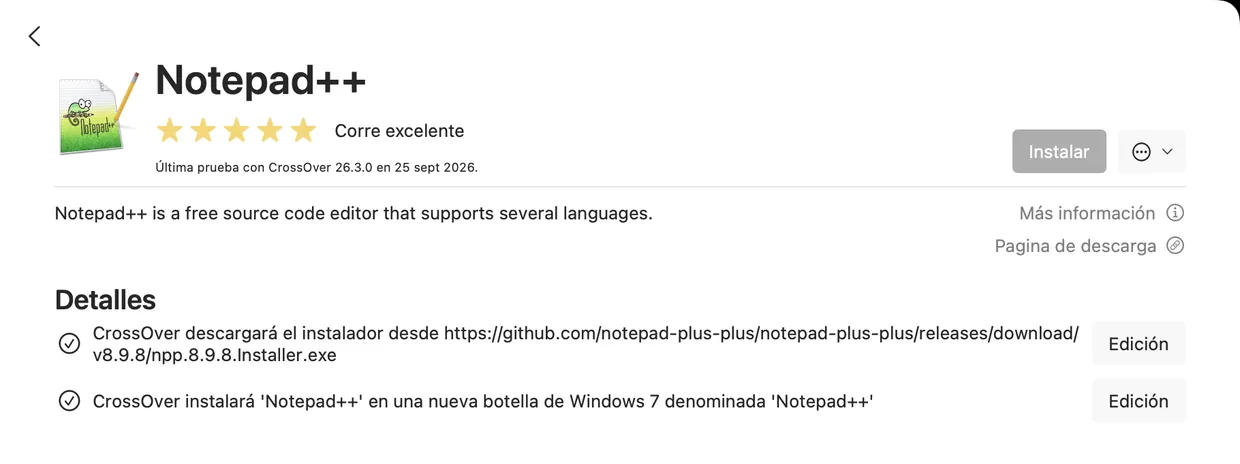
CrossOver guarda cada programa en una «botella»: un entorno que imita a Windows, con su propia unidad C:, sus fuentes y sus ajustes, separado de lo demás. CrossOver está en español.
Si todo va bien: tu programa de Windows se abre en una ventana del Mac.
Anuncios
Paso 4 de 4
Instala Steam para tus juegos de Windows
Antes, mira si tu juego tiene versión para Mac: en ese caso, usa directamente Steam para Mac. Si solo existe para Windows:
- En CrossOver, pulsa el icono de Steam y después el botón Instalar.
- Acepta instalar lo que Steam necesita.
- Sigue el instalador de Steam con las opciones que trae por defecto.
- Inicia sesión con tu cuenta de Steam o con el código QR, e instala tus juegos.
También puedes buscar el juego directamente en el instalador de CrossOver: si está en Steam, CrossOver instala Steam y lo que ese juego necesita.
Cuidado
La mayoría de juegos con sistema antitrampas no funcionan con CrossOver. CodeWeavers dice que ese software trabaja en lo más profundo de Windows, que no intenta arreglarlo y que solo el creador del juego puede cambiarlo. Míralo en la base de datos del paso 1 antes de comprar un juego.
Si todo va bien: Steam se abre en tu Mac y tu juego arranca.
Si algo sale mal
El programa no arranca o va mal
Vuelve a la base de datos de compatibilidad: puede que tenga pocas estrellas o que otros usuarios expliquen un ajuste. Si nada funciona, la alternativa es instalar Windows completo en una máquina virtual (mira abajo).
Un juego online se cierra al entrar
Probablemente usa un sistema antitrampas. CodeWeavers no da soporte a esos sistemas: no tiene arreglo en CrossOver.
Se acabó la prueba y mis programas no abren
Es lo esperado: al pasar los 14 días, los programas instalados dejan de funcionar hasta que compras CrossOver y lo registras desde el propio programa.
Preguntas frecuentes
¿Necesito una licencia de Windows?
No. CrossOver no instala Windows, así que no hace falta comprarlo.
¿CrossOver o una máquina virtual con Windows?
Si tu programa tiene buena nota en la base de datos, CrossOver es más barato y ligero. Si no está, o necesitas que todo funcione igual que en un PC, instala Windows 11 en una máquina virtual. Los comparamos en Parallels, UTM o VMware Fusion: cuál elegir.
¿Funciona en un Mac M1?
Sí. CodeWeavers dice que funciona en los Mac con chip de Apple desde el M1, con macOS 11.1 o posterior.
¿Es legal?
CrossOver es un programa comercial que se vende en la web de CodeWeavers. Lo que instales con él tiene que ser tuyo, con su propia licencia: descárgalo solo desde la web oficial de cada programa o desde tiendas como Steam.
Anuncios
Guías relacionadas
- Parallels, UTM o VMware Fusion: cuál elegir
- Cómo instalar Windows en un Mac M4, M5 o MacBook Neo
- Windows en Mac gratis, con VMware Fusion o UTM
Escrita por Darío. Basada en la documentación oficial de CodeWeavers; todavía sin probar en un equipo real. Quién escribe esta web.
- CodeWeavers: CrossOver para Mac (requisitos, macOS compatibles y precio)
- CodeWeavers: Precios de CrossOver
- CodeWeavers: Historial de versiones (26.3.0, 21-jul-2026)
- CodeWeavers: Instalar CrossOver Mac
- CodeWeavers: Instalar un programa de la lista en CrossOver Mac
- CodeWeavers: Instalar Steam en CrossOver
- CodeWeavers: La base de datos de compatibilidad
- CodeWeavers: Sistemas antitrampas y CrossOver
- Valve: Steam