Cómo instalar Windows en un Mac M4, M5 o MacBook Neo
Los Mac con chip M4 o M5 y el MacBook Neo no tienen Boot Camp, pero sí pueden usar Windows 11: su versión para procesadores Arm, dentro de una máquina virtual (un programa que hace de ordenador dentro del Mac). Aquí compruebas si tu Mac da la talla, eliges programa e instalas Windows 11 con Parallels Desktop.
- Tiempo alrededor de 1 hora (estimación), según tu conexión a internet
- Dificultad fácil
- ¿Se pueden perder datos? no: Windows va dentro de una máquina virtual y no hay que borrar ni dividir el disco del Mac
- Basado en la documentación oficial
- Revisado 29-sep-2026
En esta guía · 6 pasos
Antes de empezar
- Un Mac con chip M4 o M5 (normal, Pro o Max) o un MacBook Neo, con macOS Sonoma 14.7 o posterior. Es lo que pide la versión actual de Parallels Desktop.
- Al menos 8 GB de memoria. Parallels recomienda 16 GB o más.
- Espacio libre en el disco del Mac: Microsoft pide 64 GB o más para Windows 11.
- Internet y una cuenta de Microsoft: Windows 11 Pro para uso personal la pide durante la configuración inicial.
- Una licencia de Windows 11 Pro. Parallels no la incluye: se compra aparte (lo vemos en el paso 5).
Anuncios
Paso 1 de 6
Mira qué chip y cuánta memoria tiene tu Mac
- Abre menú Apple › Ajustes del Sistema › General › Información.
- Mira la línea Chip. En un Mac con M4 o M5 verás ese nombre, a veces con «Pro» o «Max» detrás. El MacBook Neo lleva el chip A18 Pro, según Apple.
- Mira la línea Memoria: es la que tendrán que compartir macOS y Windows.
- Mira la línea macOS: necesitas Sonoma 14.7 o posterior.
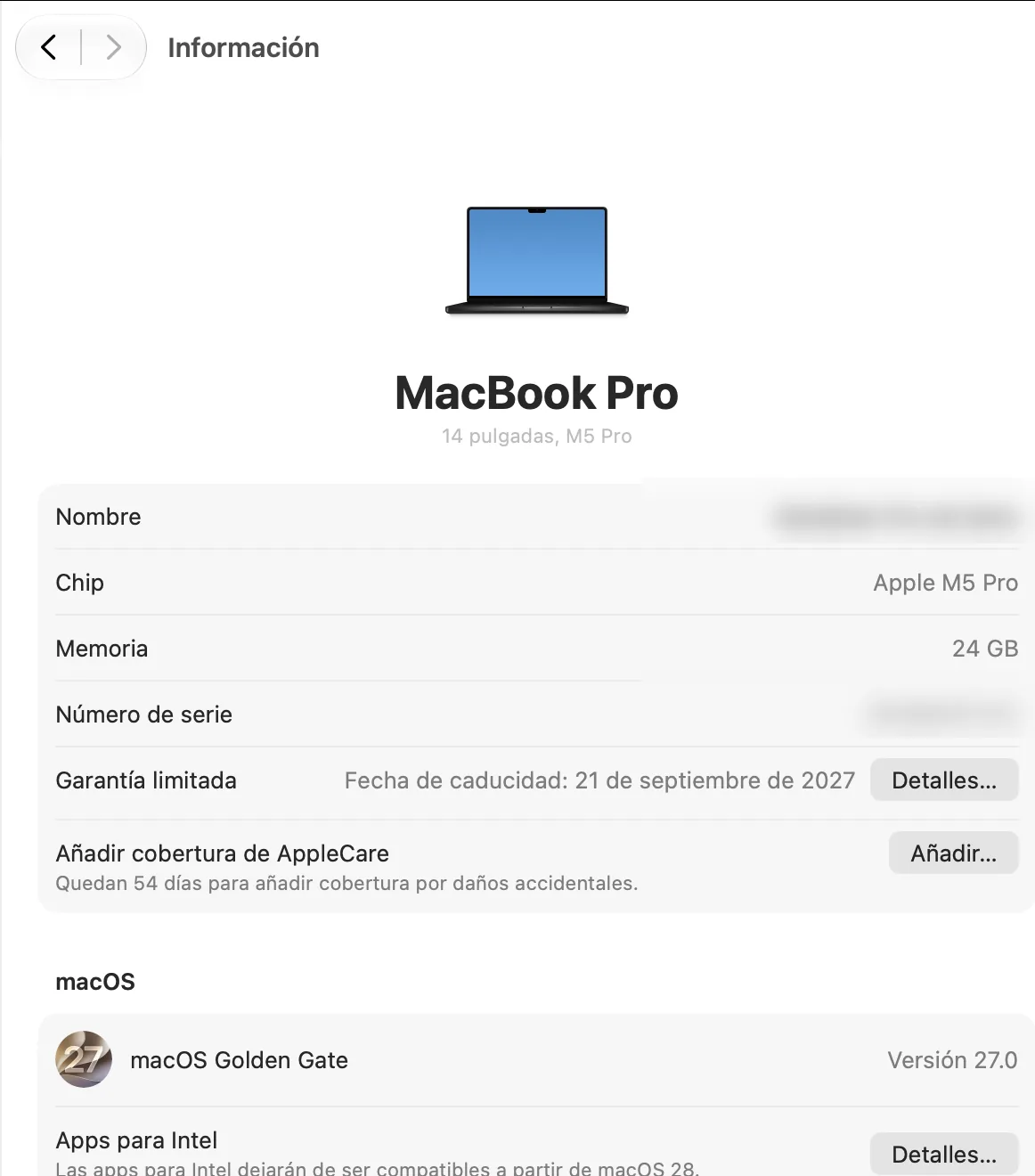
Busca tu chip en la tabla:
| Chip | ¿Windows 11? | Qué dice Parallels |
|---|---|---|
| M4 (también Pro y Max) | Sí, en una máquina virtual | Compatible. Cumple el procesador que recomienda (M3 o posterior) |
| M5 (también Pro y Max) | Sí, en una máquina virtual | Compatible. Cumple el procesador que recomienda (M3 o posterior) |
| A18 Pro (MacBook Neo) | Sí, en una máquina virtual | Compatible. Sus 8 GB bastan para el trabajo de oficina; para tareas muy exigentes puede hacer falta más memoria |
El MacBook Neo tiene 8 GB de memoria en todas sus versiones, según Apple, así que llega al mínimo de Parallels pero no a los 16 GB que recomienda. Si tu Mac tiene M1, M2 o M3, esta guía también te sirve: Parallels funciona en todos los chips M.
Nota
Boot Camp, la forma de instalar Windows junto a macOS, solo existe en los Mac con Intel: Apple dice que requiere un modelo con procesador Intel. Por eso, en un Mac con chip de Apple, Windows va siempre dentro de una máquina virtual y en su versión para Arm, el tipo de procesador de estos chips.
Si todo va bien: sabes qué chip tienes, cuánta memoria y si tu versión de macOS sirve.
Paso 2 de 6
Elige el programa para Windows
Estos son los tres programas con descarga oficial para Mac con chip de Apple. Los tres instalan Windows 11 para Arm.
| Programa | Precio | Qué dice su fabricante |
|---|---|---|
| Parallels Desktop | De pago: suscripción anual o, en la edición Standard, compra única. Prueba gratis de 14 días | Funciona en todos los chips M y en el A18 Pro del MacBook Neo. Descarga Windows 11 por ti |
| VMware Fusion Pro | Gratis, también para empresas. Para descargarlo hay que crear una cuenta en Broadcom | Pide macOS Sequoia 15 o posterior y 8 GB de memoria; no nombra chips concretos. También descarga Windows 11 de Microsoft |
| UTM | Gratis en su web. En el Mac App Store es de pago, pero es la misma app | De momento no tiene aceleración gráfica para Windows. No dice nada del MacBook Neo |
En esta guía usamos Parallels Desktop: es el único de los tres que Microsoft cita como solución autorizada para Windows 11 en Mac, y el único cuyo fabricante habla del MacBook Neo. Si prefieres no pagar el programa, lo contamos en Windows en Mac gratis, con VMware Fusion o UTM.
Nota
La página de Microsoft sobre Windows 11 en Mac solo nombra los chips M1, M2 y M3 y las versiones 18, 19 y 20 de Parallels: el 29 de septiembre de 2026 todavía no hablaba del M4, del M5 ni del MacBook Neo. Quien sí dice que funciona en esos chips es Parallels.
Si todo va bien: has elegido programa. Si es Parallels, sigue con el paso 3.
Paso 3 de 6
Instala Parallels Desktop
- Abre la página oficial de Parallels Desktop y descarga la prueba gratis. Descárgalo solo de parallels.com.
- Haz doble clic en el archivo descargado (termina en
.dmg) y pulsa el botón para instalar Parallels Desktop. - Deja que Parallels use tu carpeta Descargas, acepta el contrato de licencia y confirma con Touch ID o con la contraseña de tu Mac.
- Da los permisos que pida para las carpetas Documentos, Escritorio y Descargas, y termina la instalación.
- Cuando te lo pida, crea una cuenta de Parallels o entra con la tuya: la necesitas para activar la prueba o la licencia, con el Mac conectado a internet.
Nota
La prueba gratis es de la edición Pro. Si después compras la Standard, Windows podrá usar como mucho 8 GB de memoria y 4 núcleos del procesador; con la Pro, más. En un MacBook Neo, que tiene 8 GB en total, ese límite de memoria no te afecta.
Si todo va bien: Parallels Desktop está en tu carpeta Aplicaciones y, al abrirlo, te ofrece instalar Windows.
Anuncios
Paso 4 de 6
Descarga e instala Windows 11
Parallels descarga Windows 11 de Microsoft y lo instala solo.
- Si es la primera vez que abres Parallels, te ofrecerá instalar Windows: pulsa Instalar Windows y salta a la acción 4.
- Si ya tenías máquinas virtuales, pulsa el icono de Parallels de la barra de menús y elige Centro de control.
- Pulsa +, elige Obtener Windows 11 de Microsoft y pulsa Continuar y después Instalar Windows.
- Espera a que Parallels descargue e instale Windows. Mientras tanto, deja el Mac enchufado y conectado a internet.
- Cuando veas Instalación completada, haz clic en el mensaje, lee el contrato de Microsoft y pulsa Aceptar.
Nota
Si Windows te pide iniciar sesión, usa tu cuenta de Microsoft: según Microsoft, Windows 11 Home y Windows 11 Pro para uso personal la necesitan, con internet, al configurarse por primera vez.
Si todo va bien: se abre una ventana con el escritorio de Windows 11.
Paso 5 de 6
Activa Windows con tu licencia
Microsoft exige una licencia para cada instalación de Windows 11 Pro, también dentro de una máquina virtual. Parallels no la incluye.
- Si no tienes licencia, cómprala en la tienda de Microsoft o en una tienda de informática. Elige Windows 11 Pro: es la edición que Microsoft y Parallels citan para estos Mac.
- En Windows, abre Inicio › Configuración › Sistema › Activación.
- Pulsa Cambiar clave de producto y escribe tu clave. Son 25 caracteres con este formato:
XXXXX-XXXXX-XXXXX-XXXXX-XXXXX. - Sigue las instrucciones de la pantalla.
Si todo va bien: en Configuración › Sistema › Activación, Windows dice que está activado.
Paso 6 de 6
Comprueba qué funciona y qué no
Windows 11 para Arm abre la mayoría de programas, pero no todos. Según Microsoft y Parallels:
- Programas: los hechos para Arm son los que mejor van. Los de siempre (para procesadores x64 y x86) funcionan emulados, aunque algunos pueden fallar.
- Juegos: no funcionan los que necesitan DirectX 12. Parallels llega hasta DirectX 11.1, así que algunos juegos recientes no arrancan.
- Virtualización dentro de Windows: no funcionan WSL 2 (Linux dentro de Windows), Windows Sandbox ni Hyper-V, porque necesitan una máquina virtual dentro de otra. WSL 1 sí funciona.
- Apps de la Microsoft Store para Arm de 32 bits: no se admiten.
Parallels reparte solo la memoria y los núcleos del procesador entre el Mac y Windows, y recomienda dejarlo así. Si Windows va lento, puedes subirlos a mano en la configuración de la máquina virtual, en el apartado de CPU y memoria. Parallels avisa de que más no siempre es mejor: súbelos poco a poco.
En el MacBook Neo, los 8 GB se reparten entre macOS y Windows. Parallels dice que bastan para el trabajo de oficina; cierra en el Mac lo que no uses mientras trabajas en Windows.
Si todo va bien: tus programas de Windows se abren y sabes qué cosas no vas a poder usar.
Si algo sale mal
La descarga de Windows falla o se queda parada
Descarga tú la imagen de Windows 11 desde la página de Microsoft Descargar Windows 11 para PC basados en Arm: elige la edición y el idioma, confirma y pulsa Descargar ahora (el enlace caduca a las 24 horas). Después, en el Centro de control de Parallels, pulsa + y elige instalar desde un archivo de imagen en lugar de Obtener Windows 11 de Microsoft.
Parallels no se instala
La versión actual pide macOS Sonoma 14.7 o posterior. Actualiza macOS en Ajustes del Sistema › General › Actualización de software; si no te llega la actualización, mira Mi Mac no se actualiza a Tahoe o a Sequoia.
Un programa, un juego o un aparato no funciona en Windows
Microsoft avisa de que Windows 11 para Arm tiene límites con algunos aparatos, juegos y programas (mira el paso 6). Busca en la web del fabricante si tiene versión o controladores para Windows en Arm.
Necesito WSL 2 o Windows Sandbox
En estos Mac no funcionan dentro de Parallels. Si lo que quieres es Linux dentro de Windows, WSL 1 sí funciona.
Preguntas frecuentes
¿Puedo usar Boot Camp en un Mac M4, M5 o MacBook Neo?
No. Boot Camp solo funciona en los Mac con procesador Intel. En los Mac con chip de Apple, Windows se usa dentro de una máquina virtual.
¿Vale Windows 11 Home?
Microsoft y Parallels solo citan Windows 11 Pro y Windows 11 Enterprise para los Mac con chip de Apple. Con Home no te lo garantizan.
¿Funciona Windows en el MacBook Neo?
Sí, según Parallels: su programa funciona en el chip A18 Pro del Neo y, con sus 8 GB, lo ve suficiente para el trabajo de oficina. Para ir mejor, Parallels recomienda un chip M3 o posterior y 16 GB o más, y el Neo no llega a eso. Si vas a usar programas pesados o juegos, te conviene un Mac con M4 o M5.
¿Hay alguna forma gratis?
VMware Fusion Pro y UTM son gratis, pero la licencia de Windows se paga igual. Lo contamos en Windows en Mac gratis, con VMware Fusion o UTM.
¿Puedo instalar Windows 10?
No. Parallels ya no lo admite en los Mac con chip de Apple, porque Microsoft dejó de dar soporte a Windows 10 para Arm.
Anuncios
Guías relacionadas
- Parallels, UTM o VMware Fusion: cuál elegir
- Windows en Mac gratis, con VMware Fusion o UTM
- Asahi Linux: en qué Mac funciona
Escrita por Darío. Basada en la documentación oficial de Apple, Microsoft, Parallels, Broadcom (VMware) y UTM; todavía sin probar en un equipo real. Quién escribe esta web.
- Apple: Instalar Windows 10 en el Mac con el Asistente Boot Camp
- Apple: MacBook Neo, especificaciones técnicas
- Apple: Ver los ajustes de Información del Mac
- Microsoft: Opciones para usar Windows 11 con equipos Mac con chips M1, M2 y M3 de Apple
- Microsoft: Descargar Windows 11 para PC basados en Arm
- Microsoft: Requisitos de Windows 11
- Microsoft: Activar Windows
- Parallels: Requisitos del sistema de Parallels Desktop
- Parallels: Parallels Desktop y el MacBook Neo
- Parallels: Parallels Desktop en Mac con chip M4
- Parallels: Parallels Desktop en Mac con chip M5
- Parallels: Instalar Parallels Desktop
- Parallels: Activar Parallels Desktop
- Parallels: Instalar Windows 11 en un Mac con chip de Apple
- Parallels: Licencia de Windows 11 en Mac con chip de Apple
- Parallels: Límites de Windows 11 en Mac con chip de Apple
- Parallels: WSL en Parallels Desktop
- Parallels: Ajustes de CPU y memoria
- Parallels: Ediciones y precios
- Broadcom: Requisitos de VMware Fusion Pro
- Broadcom: Notas de la versión 26H1u1 de VMware Fusion
- Broadcom: Descargar e instalar Windows 11 en un Mac con chip de Apple
- Broadcom: Descargar VMware Fusion
- UTM: web oficial
- UTM: Windows en UTM