UTM en Mac: cómo instalar Windows 11 paso a paso
UTM es un programa gratis para crear máquinas virtuales en el Mac, sin registrarte en ningún sitio. Aquí instalas con él Windows 11 para Arm en un Mac con chip de Apple, desde la descarga hasta la activación.
- Tiempo alrededor de 1 hora (estimación), según tu conexión a internet
- Dificultad media
- ¿Se pueden perder datos? no: Windows va dentro de una máquina virtual y no hay que borrar ni dividir el disco del Mac
- Basado en la documentación oficial
- Revisado 29-sep-2026
En esta guía · 6 pasos
Antes de empezar
- Un Mac con chip de Apple con macOS 11.3 o posterior, lo que pide UTM.
- Espacio libre en el disco: Microsoft pide 64 GB o más para Windows 11.
- Una licencia de Windows 11. UTM es gratis, pero recuerda que sin licencia válida no puedes usar Windows.
- Saber que UTM, de momento, no tiene aceleración gráfica para Windows: no sirve para juegos ni programas 3D. Si los necesitas, mira Parallels, UTM o VMware Fusion: cuál elegir.
Anuncios
Paso 1 de 6
Descarga e instala UTM
- Abre la web oficial de UTM, mac.getutm.app, y pulsa Download. Es gratis.
- Abre el archivo descargado (termina en
.dmg) y arrastra el icono de UTM a la carpeta Aplicaciones. - Abre UTM desde Aplicaciones.
Nota
UTM también está en el Mac App Store por 9,99 €. Es la misma app, sin nada añadido: pagar ahí solo te da las actualizaciones automáticas y ayuda a sus creadores. Con la versión de la web, las actualizaciones se instalan a mano, y tus máquinas virtuales se conservan.
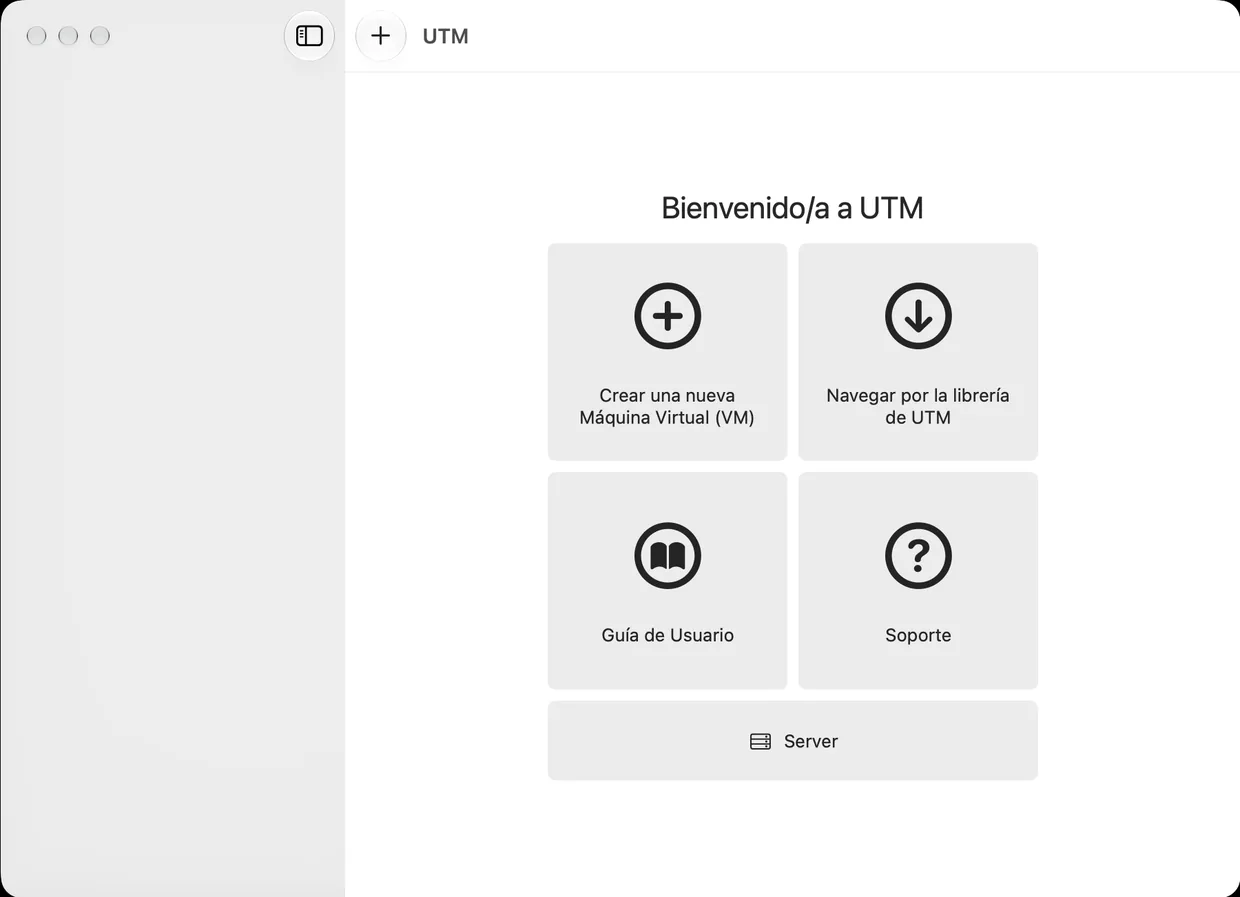
Si todo va bien: UTM se abre y ves Crear una nueva Máquina Virtual (VM).
Paso 2 de 6
Descarga Windows 11 para Arm de Microsoft
En un Mac con chip de Apple solo funciona Windows para Arm. Microsoft lo da en un único archivo de imagen (ISO) que trae varias ediciones: la que se instala depende de tu clave.
- Abre la página de Microsoft Descargar Windows 11 para PC basados en Arm.
- En el desplegable, elige Windows 11 (ISO con varias ediciones para dispositivos Arm64) y pulsa el botón azul de debajo.
- Elige el idioma del producto (por ejemplo, español) y confírmalo.
- Cuando aparezca «Descargar - Windows 11 Arm64 Español», pulsa Descargar ahora. El enlace caduca a las 24 horas.
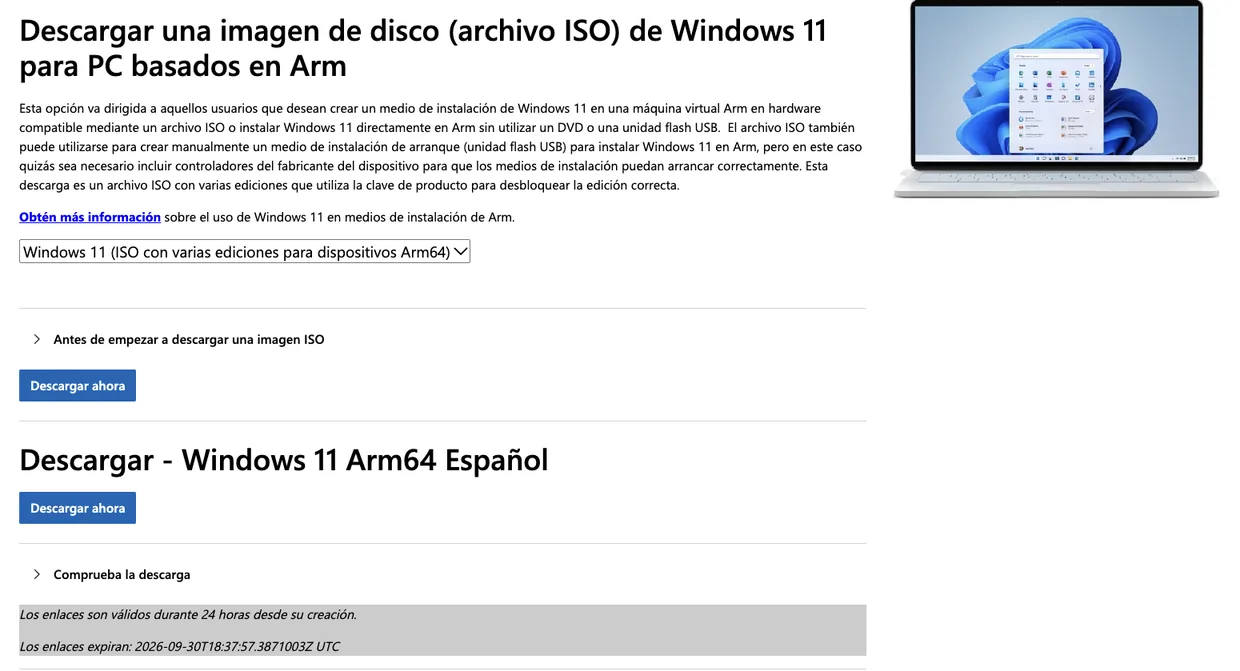
Si la descarga no funciona en Safari, UTM recomienda probar con Firefox o Chrome: Safari a veces da problemas en esa página de Microsoft.
Si todo va bien: tienes en Descargas un archivo de Windows 11 que termina en .iso.
Paso 3 de 6
Crea la máquina virtual
UTM está en español: estos son los nombres que verás.
- Pulsa + (o Crear una nueva Máquina Virtual (VM)) y elige Virtualizar.
- En «Sistema operativo», elige Windows.
- En «Hardware», elige la memoria (UTM propone 4096 MiB, es decir, 4 GB) y los núcleos del procesador, y pulsa Continuar. Windows necesita al menos 2 núcleos para instalarse.
- Comprueba que están marcadas Instalar Windows 10 o superior e Instalar controladores y herramientas de SPICE. Pulsa Buscar… y elige el archivo
.isodel paso 2. - Elige el tamaño máximo del disco de Windows y sigue.
- Si quieres, elige una carpeta del Mac para compartirla con Windows (se puede hacer después).
- En el resumen final, guarda la máquina virtual y espera a que UTM descargue sus herramientas para Windows.
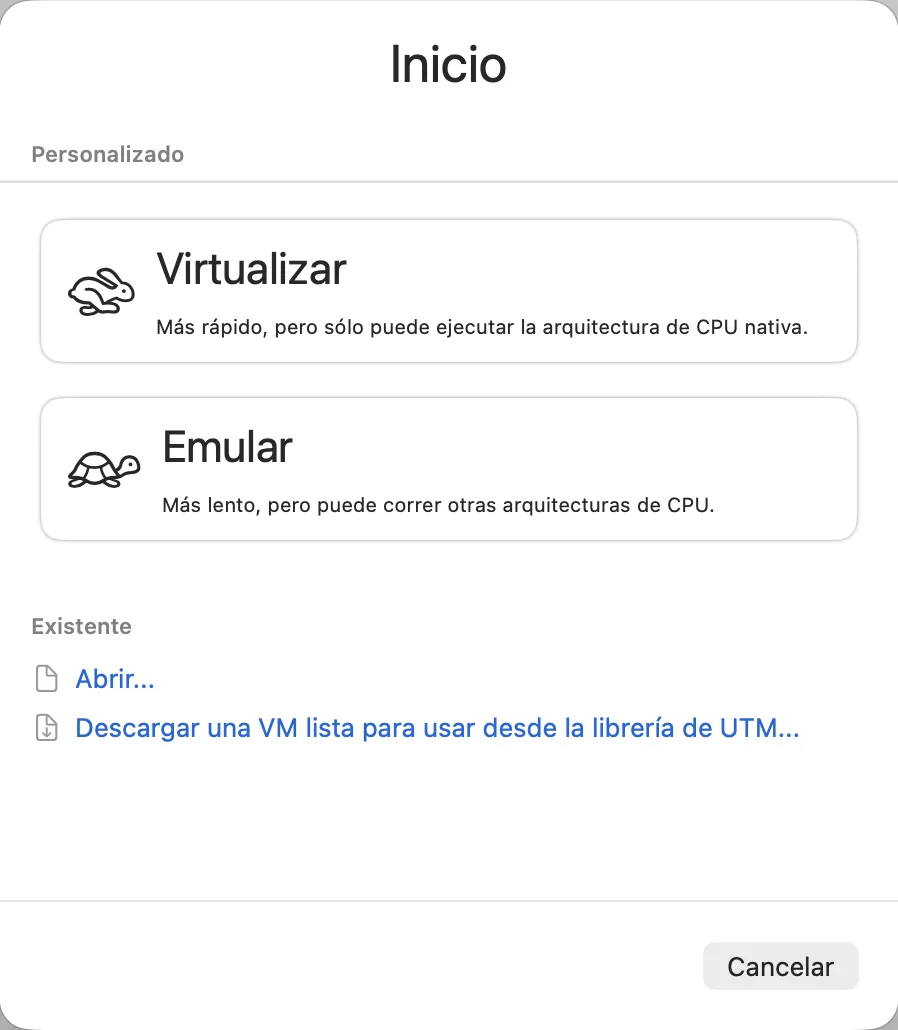
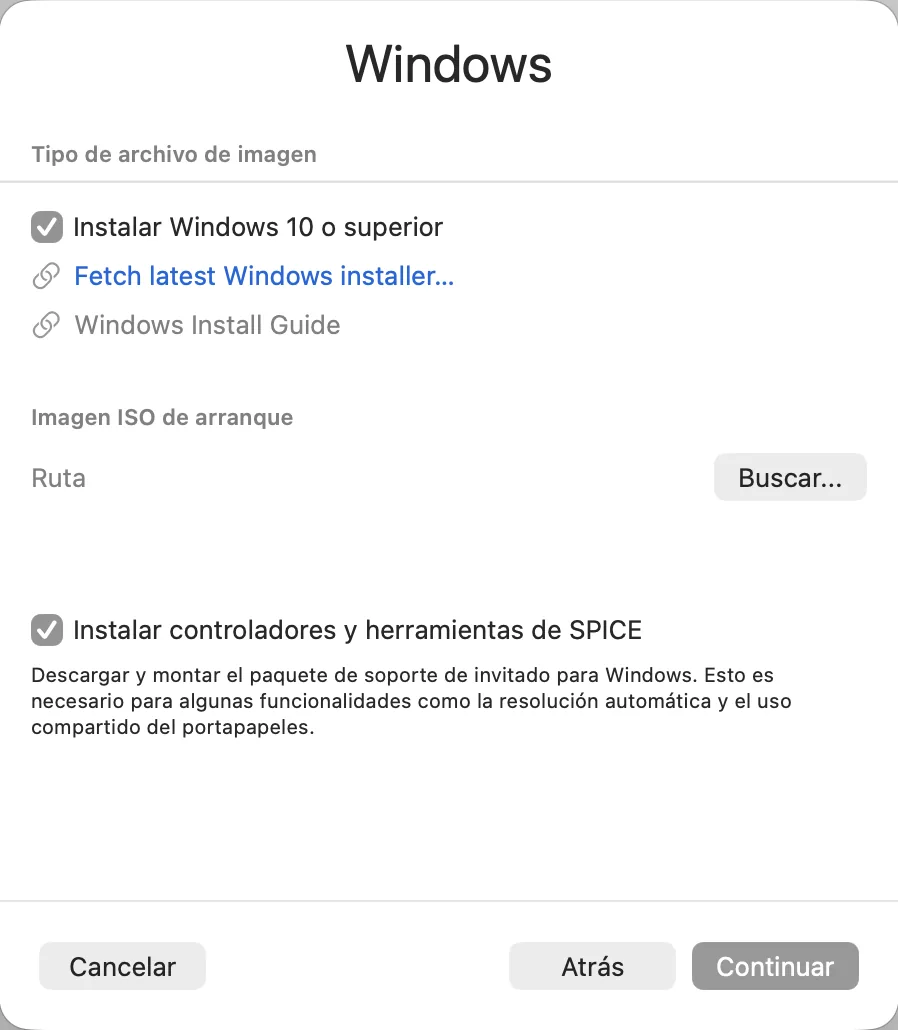
Si todo va bien: la máquina virtual de Windows aparece en la lista de UTM.
Anuncios
Paso 4 de 6
Instala Windows
- Selecciona la máquina virtual y pulsa el botón de arrancar.
- Cuando veas «Press any key to boot from CD or DVD», pulsa cualquier tecla enseguida.
- Sigue el instalador de Windows. Cuando te pida la clave, escribe la tuya: decide qué edición se instala.
- Si el ratón se queda atrapado dentro de Windows, pulsa Control + Opción para soltarlo.
Al final, Windows querrá conectarse a internet, y puede que aún no tenga red: el controlador de red llega con las herramientas de UTM del paso 5. UTM explica dos salidas:
- Si aparece una opción para seguir sin internet (en inglés, «I don't have internet»), púlsala y crea una cuenta local.
- Si no aparece, pulsa Mayús + F10 para abrir una ventana de comandos, escribe este comando y pulsa Intro. Después podrás crear una cuenta local.
start ms-cxh:localonlyNota
Microsoft pide internet y una cuenta de Microsoft para configurar Windows 11 Home y Windows 11 Pro para uso personal. Estas dos salidas son las que da la documentación de UTM; Microsoft puede cambiarlas en versiones nuevas de Windows.
Si todo va bien: ves el escritorio de Windows 11 dentro de la ventana de UTM.
Paso 5 de 6
Instala las herramientas de UTM
Las herramientas de UTM (SPICE) traen los controladores que faltan, entre ellos el de red.
- Si no están instaladas, abre en la barra de UTM el menú del CD y elige la opción de instalar las herramientas para Windows (en la guía de UTM, «Install Windows Guest Tools»).
- Sigue el instalador dentro de Windows.
- Si después se queda la pantalla en negro, reinicia la máquina virtual desde UTM: UTM dice que así los controladores se cargan bien al arrancar.
Si todo va bien: Windows tiene internet y la ventana se ve bien.
Paso 6 de 6
Activa Windows
- Si no activaste Windows al instalarlo, abre Inicio › Configuración › Sistema › Activación.
- Pulsa Cambiar clave de producto y escribe tu clave: son 25 caracteres, con el formato
XXXXX-XXXXX-XXXXX-XXXXX-XXXXX. - Sigue las instrucciones de la pantalla.
Si todo va bien: en Configuración › Sistema › Activación, Windows dice que está activado.
Si algo sale mal
La pantalla se queda en negro al instalar Windows
UTM lo tiene como problema conocido: los controladores gráficos de sus herramientas dan problemas con Windows 11 24H2. Su solución es sacar el disco de herramientas desde el menú del CD y reiniciar para llegar al instalador de Windows. Cuando termine, vuelve a poner las herramientas con Install Windows Guest Tools (paso 5).
Windows no tiene internet
Faltan las herramientas de UTM, que traen el controlador de red: instálalas como en el paso 5. UTM avisa de que el comando ping no funciona en sus máquinas virtuales, aunque internet sí vaya.
Un juego o un programa 3D no arranca
UTM no tiene aceleración gráfica para Windows. Para eso necesitas VMware Fusion o Parallels: los comparamos en Parallels, UTM o VMware Fusion: cuál elegir.
Preguntas frecuentes
¿UTM es gratis de verdad?
Sí. Sus creadores dicen que es y será siempre gratis y de código abierto. La versión de 9,99 € del Mac App Store es la misma app.
¿Windows también es gratis con UTM?
No. Microsoft exige una licencia para cada instalación de Windows 11, también en una máquina virtual.
¿Funciona en el MacBook Neo?
UTM no dice nada del MacBook Neo en su web ni en su documentación. El único fabricante que dice que su programa funciona en el Neo es Parallels: lo contamos en Cómo instalar Windows en un Mac M4, M5 o MacBook Neo.
¿Es lo mismo UTM que VMware Fusion?
Los dos son gratis, pero Fusion descarga Windows por ti y tiene gráficos 3D, y a cambio pide una cuenta en Broadcom. Cómo instalarlo: Windows en Mac gratis, con VMware Fusion o UTM.
Anuncios
Guías relacionadas
- Windows en Mac gratis, con VMware Fusion o UTM
- Parallels, UTM o VMware Fusion: cuál elegir
- Cómo instalar Windows en un Mac M4, M5 o MacBook Neo
Escrita por Darío. Basada en la documentación oficial de UTM y Microsoft; todavía sin probar en un equipo real. Quién escribe esta web.
- UTM: web oficial
- UTM: Instalación en macOS
- UTM: Windows en UTM
- Mac App Store: UTM Virtual Machines (precio y requisitos)
- Microsoft: Descargar Windows 11 para PC basados en Arm
- Microsoft: Requisitos de Windows 11
- Microsoft: Opciones para usar Windows 11 con equipos Mac con chips M1, M2 y M3 de Apple
- Microsoft: Activar Windows