Mi Mac no se actualiza a Tahoe o a Sequoia: por qué pasa y qué hacer
Si Actualización de software dice que tu Mac está al día pero no te ofrece macOS Tahoe 26 ni Sequoia 15, puede ser porque tu Mac no es compatible, porque le falta espacio, porque Apple te ofrece otra versión o porque tu Mac lo gestiona una empresa. Aquí revisas las causas en orden y aprendes a instalar la última versión que admite tu Mac.
- Tiempo unos 15 min para dar con la causa, más lo que tarde la actualización
- Dificultad fácil
- ¿Se pueden perder datos? no, pero haz copia antes de actualizar
- Basado en la documentación oficial de Apple
- Revisado 29-sep-2026
En esta guía · 6 pasos
- 1Mira qué Mac tienes y qué versión de macOS usa
- 2Comprueba si tu Mac admite Tahoe o Sequoia
- 3Busca la actualización en Actualización de software
- 4Libera espacio si la actualización no cabe
- 5Descarga Tahoe o Sequoia directamente de Apple
- 6Si la instalación da error, prueba desde Recuperación
- Si algo sale mal
- Preguntas frecuentes
- Guías relacionadas
Antes de empezar
- Tu Mac encendido, conectado a internet y, si es un portátil, enchufado.
- La contraseña con la que entras en el Mac: Apple la pide antes de instalar.
- Una copia de seguridad reciente. Si no tienes, sigue el paso de Time Machine de nuestra guía de Mac con Intel.
Anuncios
Paso 1 de 6
Mira qué Mac tienes y qué versión de macOS usa
- Abre el menú Apple (la manzana de la esquina de arriba a la izquierda) y elige Acerca de este Mac.
- Apunta el nombre y el año del modelo que salen arriba, por ejemplo «MacBook Pro, 16 pulgadas, 2019».
- Apunta si pone Chip (tu Mac tiene chip de Apple) o Procesador seguido de «Intel» (tu Mac tiene Intel).
- Busca la línea macOS: dice el nombre y el número de la versión que usas ahora.
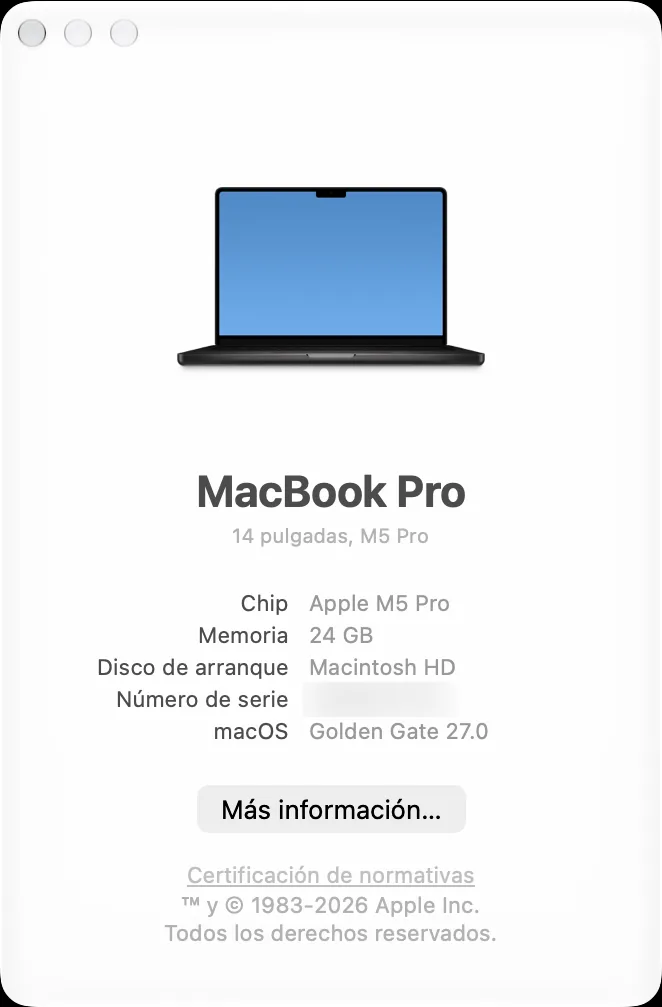
Si todo va bien: tienes apuntados el modelo, el año, si es Intel o chip de Apple y la versión de macOS que usas.
Paso 2 de 6
Comprueba si tu Mac admite Tahoe o Sequoia
Busca tu Mac en la tabla. Los nombres son los que usa Apple en sus listas oficiales.
| Modelo | Tahoe 26 | Sequoia 15 |
|---|---|---|
| Mac con chip de Apple (M1 o posterior, y MacBook Neo) | Sí* | Sí* |
| MacBook Pro (16 pulgadas, 2019) | Sí | Sí |
| MacBook Pro (13 pulgadas, 2020, cuatro puertos Thunderbolt 3) | Sí | Sí |
| iMac (Retina 5K, 27 pulgadas, 2020) | Sí | Sí |
| Mac Pro (2019) | Sí | Sí |
| MacBook Pro (13 pulgadas, 2020, dos puertos Thunderbolt 3) | No | Sí |
| MacBook Pro (13 pulgadas, 2019, dos o cuatro puertos Thunderbolt 3) | No | Sí |
| MacBook Pro (15 pulgadas, 2018 y 2019) | No | Sí |
| MacBook Pro (13 pulgadas, 2018, cuatro puertos Thunderbolt 3) | No | Sí |
| MacBook Air (Retina, 13 pulgadas, 2020) | No | Sí |
| iMac (Retina 5K, 27 pulgadas, 2019) e iMac (Retina 4K, 21,5 pulgadas, 2019) | No | Sí |
| iMac Pro (2017) | No | Sí |
| Mac mini (2018) | No | Sí |
| Cualquier otro Mac con Intel, como el MacBook Air de 2018 o 2019 | No | No |
Si pone «No», Apple no deja instalar esa versión en tu Mac, y Actualización de software no te la ofrecerá: te dirá que tu Mac está al día. Si pone «No» en las dos columnas, tu Mac no puede pasar de macOS Sonoma 14 o de una versión anterior. Qué te conviene hacer entonces lo contamos en Mac con Intel sin macOS 27: qué hacer ahora.
Nota
* Los Mac con chip de Apple más nuevos no están en todas las listas. Los que tienen chip M5 y el MacBook Neo no aparecen en la de Sequoia, y el Mac mini y el Mac Studio con M5 Pro, M5 Max, M5 Ultra o M6 tampoco aparecen en la de Tahoe. Si tu Mac es de los últimos, compruébalo en las listas de Apple que enlazamos al final.
Si todo va bien: sabes si tu Mac puede instalar Tahoe, Sequoia o ninguna de las dos. Si puede y no te llega, sigue con el paso 3.
Paso 3 de 6
Busca la actualización en Actualización de software
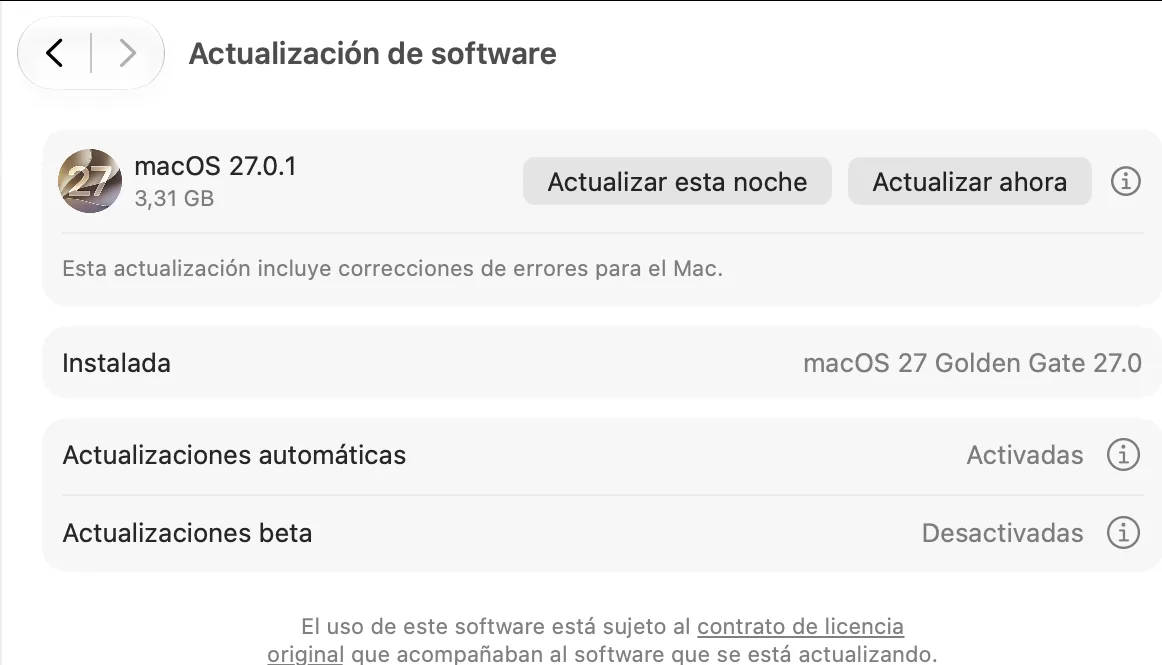
- Abre menú Apple › Ajustes del Sistema › General › Actualización de software. Si tu Mac no tiene Ajustes del Sistema, busca «Actualización de software» con Spotlight (la lupa de la barra de menús). Si no aparece, tu Mac se actualiza de otra forma: ve al paso 5.
- Espera a que termine de buscar. Si aparece una versión nueva, pulsa el botón para actualizar o instalar y sigue las instrucciones. Te pedirá tu contraseña.
- Si dice que tu Mac está al día, pulsa Cmd + R para buscar otra vez.
- Mientras se instala, no pongas el Mac en reposo ni cierres la tapa. Es normal que se reinicie varias veces y que la pantalla se quede vacía un rato.
Nota
Si tu Mac tiene chip de Apple, lo que te ofrecerá Actualización de software es macOS 27 Golden Gate, la versión más nueva que admite. Si prefieres Tahoe, descárgalo como se explica en el paso 5.
Si todo va bien: Actualización de software te ofrece la versión nueva. Si tu Mac es compatible y aun así te dice que está al día, sigue con el paso 4.
Anuncios
Paso 4 de 6
Libera espacio si la actualización no cabe
Si al actualizar te sale un mensaje de que no hay espacio suficiente, tienes que hacer sitio en el disco del Mac. Apple no publica en sus páginas de ayuda cuánto espacio libre pide cada versión; si falta, lo sabrás por ese mensaje.
- Abre Ajustes del Sistema › General › Almacenamiento y mira cuánto espacio queda libre. En versiones anteriores a macOS Ventura, está en menú Apple › Acerca de este Mac › Almacenamiento.
- Vacía la Papelera y borra lo que no necesites de la carpeta Descargas.
- Desinstala las apps que no uses. Si guardas en el Mac copias de seguridad del iPhone o el iPad, borra las antiguas.
- Pasa fotos y vídeos a un disco externo: suelen ocupar mucho.
- Vuelve a Actualización de software e inténtalo otra vez.
Si te falta poco, arranca el Mac en modo seguro: borra algunos archivos temporales del sistema y deja más espacio libre mientras dura la instalación.
- Mac con Intel: enciéndelo y mantén pulsada Mayús hasta que veas la ventana de inicio de sesión.
- Mac con chip de Apple: con el Mac apagado, mantén pulsado el botón de encendido hasta que veas «Cargando las opciones de arranque». Elige el disco, mantén pulsada Mayús y pulsa Continuar en modo seguro.
En la ventana de inicio de sesión verás, arriba a la derecha, «Arranque seguro» en rojo (en algunos Mac con Intel sale en la segunda ventana de inicio de sesión). Para salir del modo seguro, reinicia el Mac con normalidad.
Nota
Según Apple, Actualización de software puede necesitar menos espacio que el instalador completo del paso 5. Si vas justo de espacio, prueba antes por ahí.
Si todo va bien: en Almacenamiento ves más espacio libre y la actualización ya no muestra el aviso de espacio.
Paso 5 de 6
Descarga Tahoe o Sequoia directamente de Apple
Si tu Mac es compatible (paso 2) pero Actualización de software no te ofrece la versión que quieres, Apple tiene otras formas de descargarla.
Tahoe: con Terminal
Apple no da un enlace del App Store para Tahoe: lo da con un comando. Tu Mac tiene que tener macOS Catalina 10.15 o posterior.
- Abre Terminal. Está en Aplicaciones › Utilidades.
- Pega este comando y pulsa Intro. Te enseña las versiones de macOS que Apple tiene disponibles para tu modelo de Mac.
softwareupdate --list-full-installers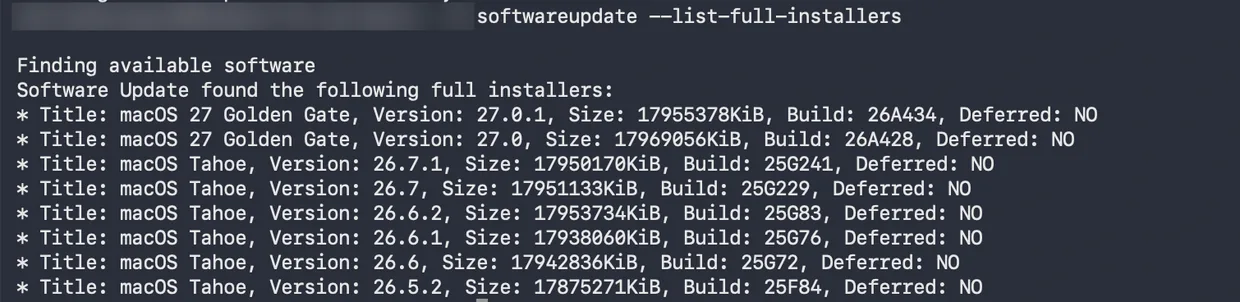
En la lista, busca la línea de «macOS Tahoe» y apunta el número que va detrás de «Version». Después pega este otro comando:
softwareupdate --fetch-full-installer --full-installer-version 26.7.1Cambia 26.7.1 por el número que hayas apuntado. Según Apple, el 28 de septiembre de 2026 la última versión de Tahoe era la 26.7.1. Terminal irá mostrando el porcentaje descargado. Cuando diga que ha terminado, abre la carpeta Aplicaciones, haz doble clic en Instalar macOS Tahoe y sigue las instrucciones.
Sequoia y versiones anteriores: con el App Store
- Desde tu Mac, abre con Safari la página de Apple Cómo descargar e instalar macOS y pulsa macOS Sequoia 15 (o la versión que admita tu Mac).
- Se abrirá el App Store. Pulsa Obtener. Si se abre Actualización de software y te pregunta si quieres descargarlo, acepta.
- Cuando termine la descarga, el instalador se abrirá solo. Sigue las instrucciones.
Si el botón Obtener sale atenuado, o el App Store dice que esa versión no es compatible o no está disponible, tu Mac no la admite: vuelve al paso 2.
Si todo va bien: en Aplicaciones tienes el instalador (por ejemplo, Instalar macOS Tahoe) y, al abrirlo, empieza la instalación.
Paso 6 de 6
Si la instalación da error, prueba desde Recuperación
Si la instalación se para con un mensaje de error, Apple recomienda probar esto, en este orden:
- Comprueba que tienes una conexión a internet estable: el instalador descarga partes que son solo para tu modelo de Mac.
- Arranca en modo seguro (mira el paso 4) e instala desde ahí.
- Si sigue fallando, arranca desde Recuperación de macOS. Con chip de Apple: con el Mac apagado, mantén pulsado el botón de encendido hasta ver «Cargando las opciones de arranque» y pulsa Opciones y después Continuar. Con Intel: enciéndelo y mantén pulsadas Cmd + R hasta ver la manzana o un globo que gira.
- Si te lo pide, elige el disco (normalmente, Macintosh HD) y un usuario del que sepas la contraseña.
- Elige la opción para reinstalar macOS, pulsa Continuar y sigue las instrucciones.
Reinstalar desde Recuperación no borra tus apps ni tus archivos. Eso sí, no siempre instala la versión más nueva: en un Mac con chip de Apple instala la última que tenías instalada; en un Mac con Intel, Cmd + R instala la que ya tienes, y Opción + Cmd + R (Recuperación por internet) puede instalar la más nueva que admite tu Mac.
Cuidado
En Recuperación también está Utilidad de Discos. Si la usas para borrar el disco, perderás todo lo que haya en el Mac. No lo hagas sin una copia de seguridad.
Si todo va bien: la instalación termina, el Mac arranca con normalidad y en Acerca de este Mac ves la versión nueva.
Si algo sale mal
Mi Mac es del trabajo o del colegio
Abre Ajustes del Sistema › General › Gestión de dispositivos. Si hay perfiles que no puedes eliminar, puede que tu Mac lo gestione una organización. Las organizaciones pueden retrasar las actualizaciones entre 1 y 90 días desde que Apple las publica. Pregunta a quien se ocupe de los ordenadores allí.
Terminal dice que no encuentra la versión
Esa versión no está disponible para tu Mac. Vuelve a pegar el primer comando del paso 5 y usa uno de los números que salgan en la lista.
Recuperación no consigue instalar
Recuperación necesita internet por wifi o por cable, y algunas redes no le sirven: por ejemplo, las wifi de hoteles o cafeterías que te piden iniciar sesión en una página, o algunas redes de empresa. Prueba con la wifi de casa o con un cable.
Preguntas frecuentes
¿Por qué a otros ya les ha llegado y a mí no?
Apple publica las versiones nuevas por fases. Al principio solo las ve quien entra a buscarlas en Actualización de software; los avisos y la instalación automática llegan después. Búscala tú como en el paso 3.
¿Puedo instalar Tahoe en un Mac que no está en la lista?
De forma oficial, no. Qué opciones te quedan con un Mac que ya no se actualiza lo contamos en Mac con Intel sin macOS 27: qué hacer ahora.
¿Voy a perder mis archivos al actualizar?
Apple recomienda hacer una copia de seguridad antes de instalar cualquier versión nueva de macOS. Así, si algo falla a mitad, no pierdes nada.
¿Es peligroso quedarme en Sequoia?
Hoy no: el 14 de septiembre de 2026 Apple publicó parches de seguridad para Sequoia (la versión 15.8). Apple no dice hasta cuándo los seguirá publicando. Nuestra estimación está en el paso 2 de la guía de Mac con Intel.
Anuncios
Guías relacionadas
- Mac con Intel sin macOS 27: qué hacer ahora
- Cómo instalar Linux en un Mac antiguo
- OpenCore Legacy Patcher y Tahoe: en qué punto está
Escrita por Darío. Basada en la documentación oficial de Apple; todavía sin probar en un equipo real. Quién escribe esta web.
- Apple: macOS Tahoe 26 es compatible con estos ordenadores
- Apple: macOS Sequoia es compatible con estos ordenadores
- Apple: macOS 27 Golden Gate es compatible con estos ordenadores
- Apple: Actualizar macOS en el Mac
- Apple: Cómo descargar e instalar macOS
- Apple: Ordenadores Mac con chip de Apple
- Apple: Descubre qué versión de macOS usa tu Mac
- Apple: Liberar espacio de almacenamiento en el Mac
- Apple: Arrancar el Mac en modo seguro
- Apple: Si se ha producido un error al actualizar o instalar macOS
- Apple: Cómo arrancar desde Recuperación de macOS
- Apple: Cómo reinstalar macOS
- Apple: Acerca de las actualizaciones de software de Apple
- Apple: Actualizaciones de seguridad de Apple
- Apple: Cambiar los ajustes de «Gestión de dispositivos» del Mac
- Apple: Instalar e imponer actualizaciones de software para dispositivos Apple