Reparar GRUB después de actualizar Windows
Tenías Windows y Linux en el mismo PC, instalaste una actualización de Windows y ya no sale el menú para elegir Linux (GRUB): el PC arranca directamente en Windows. Casi siempre Linux sigue ahí, y basta con cambiar el orden de arranque. Aquí tienes tres formas de hacerlo.
- Tiempo unos 15 min (estimación)
- Dificultad media
- ¿Se pueden perder datos? no: solo se cambia el orden de arranque
- Basado en la documentación oficial
- Revisado 29-sep-2026
En esta guía · 5 pasos
Antes de empezar
- El USB de instalación de Linux (por si lo necesitas en el paso 5).
- Una cuenta de administrador en Windows.
- Tu clave de recuperación de BitLocker, por si Windows la pide: está en aka.ms/myrecoverykey si usas una cuenta de Microsoft.
Anuncios
Paso 1 de 5
Mira qué ves exactamente al encender
- Arranca Windows directamente, sin ningún mensaje: es esta guía. Linux Mint lo explica así: Windows no detecta otros sistemas y, al instalarse o actualizarse, puede sobrescribir el orden de arranque.
- Sale «Verifying shim SBAT data failed»: es otro problema. Sigue «Verifying shim SBAT data failed»: cómo arreglarlo.
- Sale «Secure Boot Violation»: mira Secure Boot y Linux Mint.
Si todo va bien: el PC arranca en Windows sin mensajes de error: sigue con el paso 2.
Paso 2 de 5
Comprueba que Linux sigue ahí
- Reinicia el PC y pulsa la tecla del menú de arranque. Suele ser F12, aunque también se usan Esc, F2 y F10.
- Busca una opción llamada ubuntu. Si usas Linux Mint, es la suya: Linux Mint usa ese nombre en el arranque por motivos técnicos.
- Elígela. Si aparece el menú GRUB y arranca Linux, tu instalación está bien: solo ha cambiado el orden.
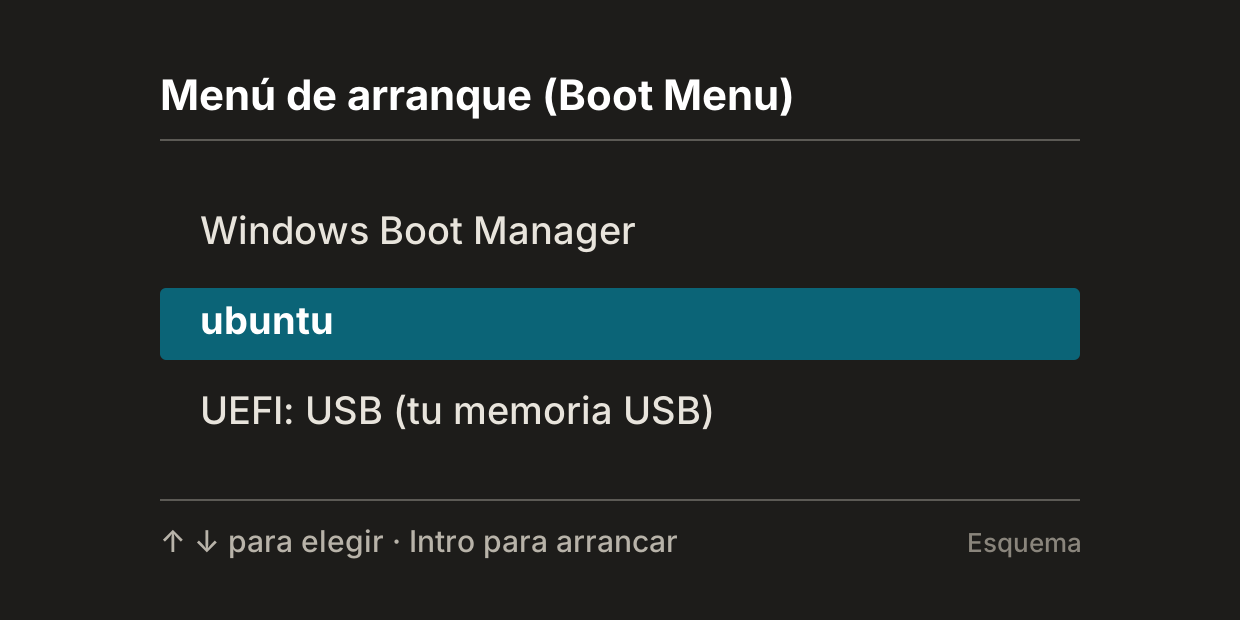
Si todo va bien: al elegir ubuntu vuelves a ver el menú para elegir Linux o Windows. Ahora deja ese orden fijo con una de las tres formas siguientes.
Paso 3 de 5
Forma 1: cambia el orden en la configuración del PC
- En Windows, abre Inicio › Configuración › Sistema › Recuperación y, en Inicio avanzado, pulsa Reiniciar ahora.
- Elige Solucionar problemas › Opciones avanzadas › Configuración de firmware UEFI y pulsa Reiniciar. Si no aparece esa opción, entra en la configuración con la tecla que indique tu PC al encender.
- Busca el apartado de arranque (suele llamarse «Boot» o «Boot Order») y sube ubuntu por encima de Windows Boot Manager.
- Guarda los cambios y sal.
Cada fabricante organiza esta configuración a su manera, así que los nombres pueden cambiar.
Si todo va bien: al reiniciar aparece el menú para elegir Linux o Windows.
Anuncios
Paso 4 de 5
Forma 2: cambia el orden desde Windows
Windows tiene un comando, bcdedit, que también cambia el orden de arranque del PC.
- Abre el menú Inicio, escribe «Terminal», haz clic con el botón derecho en Terminal y elige Ejecutar como administrador.
- Pega este comando para ver las opciones de arranque del PC:
bcdedit /enum firmware- Busca el bloque cuya descripción sea ubuntu y copia su identificador: un código largo entre llaves, como
{12345678-...}. Si tu Windows está en inglés, verás «description» e «identifier». - Pega este otro comando cambiando el código por el tuyo:
bcdedit /set {fwbootmgr} displayorder {identificador-de-ubuntu} /addfirstCambia {identificador-de-ubuntu} por el código que copiaste, con sus llaves. Según Microsoft, /addfirst pone esa opción la primera de la lista.
Cuidado
Microsoft avisa de que, antes de cambiar opciones con bcdedit, puede hacer falta suspender BitLocker, y de que los cambios en el gestor de arranque pueden hacer que Windows pida la clave de recuperación. Tenla a mano.
Si todo va bien: el comando no da ningún error y, al reiniciar, sale el menú para elegir Linux.
Paso 5 de 5
Forma 3: cambia el orden desde Linux
Es la forma que explica Linux Mint. Puedes hacerlo desde tu Linux instalado (si entraste con el menú de arranque del paso 2) o desde el USB.
- Abre una terminal y pega este comando para ver las opciones de arranque y su orden:
sudo efibootmgrBootOrder: 0001,0000 Boot0000* ubuntu Boot0001* Windows Boot Manager
- Apunta el número de ubuntu y el de Windows Boot Manager.
- Pon primero el de ubuntu con este comando:
sudo efibootmgr --bootorder 0000,0001Cambia 0000,0001 por tus números: primero el de ubuntu y después el de Windows. Así, si GRUB falla, el PC sigue probando con Windows.
Si todo va bien: al volver a ejecutar sudo efibootmgr, BootOrder empieza por el número de ubuntu.
Si algo sale mal
No aparece ninguna opción «ubuntu»
Entonces no es solo el orden: el cargador de Linux se ha borrado o dañado. La guía de Linux Mint explica cómo reinstalar el menú GRUB arrancando desde el USB, con los comandos mount y grub-install.
Windows pide la clave de recuperación de BitLocker
Escríbela: si usas una cuenta de Microsoft, está en aka.ms/myrecoverykey.
El orden vuelve a cambiar tras otra actualización
Repite la forma que te haya funcionado. Si te pasa a menudo, la forma 1 (en la configuración del PC) es la más rápida.
Preguntas frecuentes
¿Se ha borrado Linux?
Casi nunca. Si en el paso 2 aparece la opción ubuntu y arranca, Linux está intacto.
¿Por qué pasa?
Según Linux Mint, Windows no detecta otros sistemas ni tiene un menú para elegirlos, y al instalarse puede sobrescribir el orden de arranque para arrancar directamente él.
¿Puedo evitarlo al instalar?
Linux Mint recomienda instalar siempre Windows primero y Linux después. Lo explicamos en Arranque doble con Windows 11 y Linux Mint.
Anuncios
Guías relacionadas
- «Verifying shim SBAT data failed»: cómo arreglarlo
- Arranque doble con Windows 11 y Linux Mint
- Secure Boot y Linux Mint: ¿hay que desactivarlo?
- Arranque doble para jugar: Windows con Bazzite o SteamOS
Escrita por Darío. Basada en la documentación oficial de Linux Mint y Microsoft; todavía sin probar en un equipo real. Quién escribe esta web.
- Linux Mint: EFI (orden de arranque con efibootmgr)
- Linux Mint: Arranque múltiple (Windows sobrescribe el arranque)
- Microsoft: BCDEdit /displayorder
- Microsoft: Ajustes del almacén BCD para UEFI ({fwbootmgr})
- Microsoft: bcdedit /enum firmware
- Microsoft: Opciones de recuperación en Windows (Inicio avanzado)
- Microsoft: Cuándo pide BitLocker la clave de recuperación
- Microsoft: Buscar la clave de recuperación de BitLocker
- Ubuntu: Instalar Ubuntu Desktop (tecla del menú de arranque)