Arranque doble con Windows 11 y Linux Mint: cómo instalarlo sin perder nada
Con el arranque doble tienes Windows 11 y Linux Mint en el mismo PC y eliges cuál usar cada vez que lo enciendes. Aquí preparas Windows, creas el USB de Linux Mint y lo instalas al lado de Windows sin borrarlo.
- Tiempo de 1 a 2 horas (estimación), más lo que tarde en descifrarse el disco si tienes BitLocker
- Dificultad media
- ¿Se pueden perder datos? sí: se cambian las particiones del disco, haz copia antes
- Basado en la documentación oficial
- Revisado 29-sep-2026
En esta guía · 6 pasos
Antes de empezar
- Un PC con Windows 11 ya instalado. Linux Mint recomienda instalar siempre Windows primero: Windows no detecta los otros sistemas y, si lo instalas después, el PC arranca directamente en él.
- Un USB con más de 3 GB (la imagen de Linux Mint ocupa 2,9 GB). Todo lo que tenga se borrará.
- Espacio libre en el disco: Linux Mint ocupa unos 15 GB recién instalado, y su guía aconseja darle 100 GB o más.
- Una copia de seguridad de tus archivos en un disco externo.
- La clave de recuperación de BitLocker, por si Windows te la pide (paso 1).
Cuidado
Instalar un segundo sistema cambia las particiones del disco. Si algo sale mal, puedes perder datos: no empieces sin la copia de seguridad.
Anuncios
Paso 1 de 6
Haz copia y guarda la clave de BitLocker
- Copia tus documentos, fotos y demás archivos importantes a un disco externo.
- Busca tu clave de recuperación de BitLocker: si usas una cuenta de Microsoft, está en aka.ms/myrecoverykey. Apúntala en papel o guárdala en otro dispositivo.
Microsoft avisa de que los cambios en la tabla de particiones o en el gestor de arranque pueden hacer que Windows pida esa clave al encenderse. Sin ella, no podrías entrar en Windows.
Si todo va bien: tienes la copia en el disco externo y la clave de recuperación apuntada fuera del PC.
Paso 2 de 6
Desactiva el cifrado de Windows
Ubuntu, en el que se basa Linux Mint, explica que con BitLocker activado el instalador no puede ver bien el disco y no puede instalar Linux al lado de Windows sin perder datos. Por eso hay que desactivarlo antes.
- En Windows 11, abre Inicio › Configuración › Privacidad y seguridad › Cifrado del dispositivo y desactívalo. Si no ves esa opción, abre Panel de control › Sistema y seguridad › Cifrado de unidad BitLocker y desactiva BitLocker.
- Espera a que Windows termine de descifrar el disco: puede tardar un buen rato.
- Reinicia y comprueba que Windows y tus archivos están bien.
Nota
Microsoft activa el cifrado del dispositivo automáticamente en muchos PC al iniciar sesión con una cuenta de Microsoft, así que puede que lo tengas sin saberlo. Ubuntu avisa de que algunas versiones de Windows no dejan volver a activarlo después.
Si todo va bien: en Cifrado del dispositivo (o en BitLocker) pone que está desactivado.
Paso 3 de 6
Descarga Linux Mint y crea el USB
- Descarga Linux Mint de su página oficial. El 29 de septiembre de 2026, la versión actual es la 22.3 «Zena», con actualizaciones hasta abril de 2029. La edición Cinnamon es la más usada.
- Descarga Etcher, la herramienta que recomienda la guía de Linux Mint, de etcher.balena.io, e instálalo.
- En Etcher, pulsa Flash from file y elige la imagen de Linux Mint (el archivo
.iso); después, Select target y tu USB; y por último, Flash!.
Si quieres comprobar que la imagen se ha descargado bien, abre PowerShell en la carpeta de descargas y pega esto; el código que salga tiene que coincidir con el de tu edición en el archivo sha256sum.txt de la página de Linux Mint:
Get-FileHash .\linuxmint-22.3-cinnamon-64bit.isoCambia .\linuxmint-22.3-cinnamon-64bit.iso por el nombre de tu archivo.
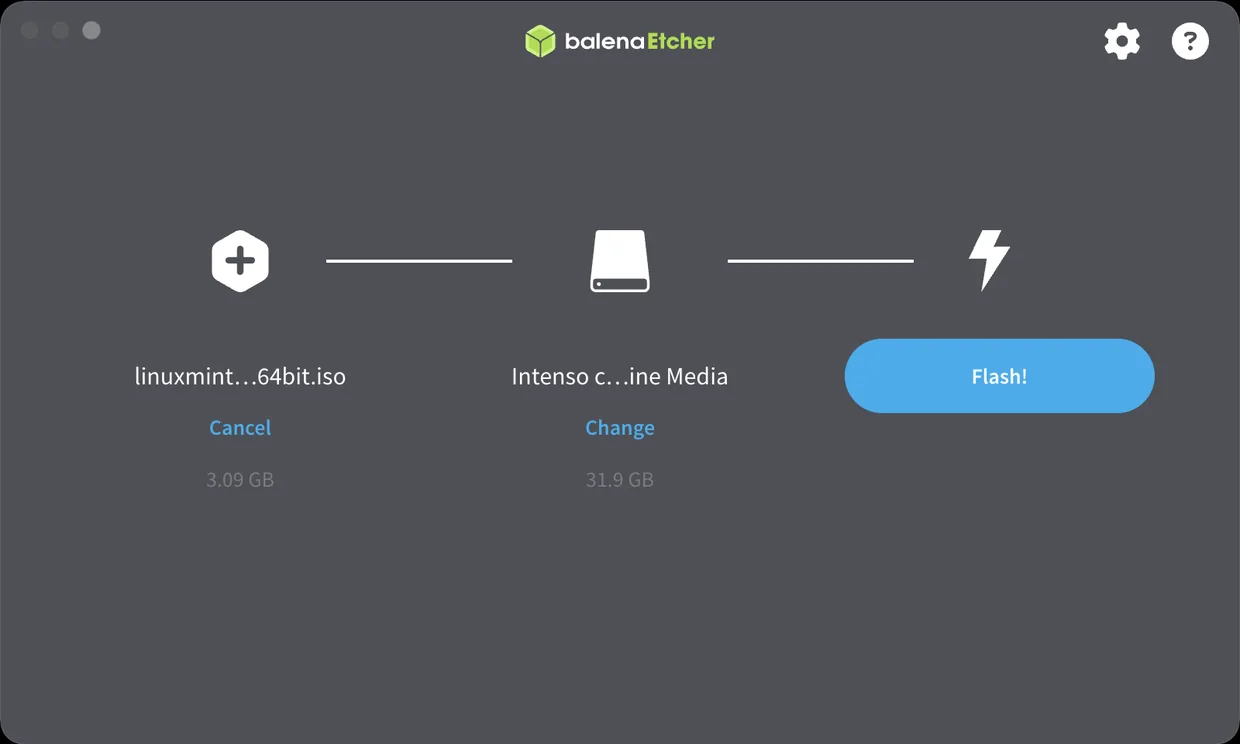
Si todo va bien: Etcher dice que ha terminado y el USB está listo.
Anuncios
Paso 4 de 6
Arranca el PC desde el USB
- Con el USB conectado, reinicia el PC y pulsa la tecla del menú de arranque. Según Ubuntu, la más habitual es F12, aunque también se usan Esc, F2 y F10; suele salir un momento en pantalla al encender.
- En el menú, elige el USB.
- En el menú de Linux Mint, pulsa Intro para arrancar desde el USB. Si la pantalla se queda congelada, reinicia y elige el modo de compatibilidad («Compatibility mode»).
- Prueba que funcionan el Wi-Fi, el sonido y el teclado. Nada de esto toca tu disco.
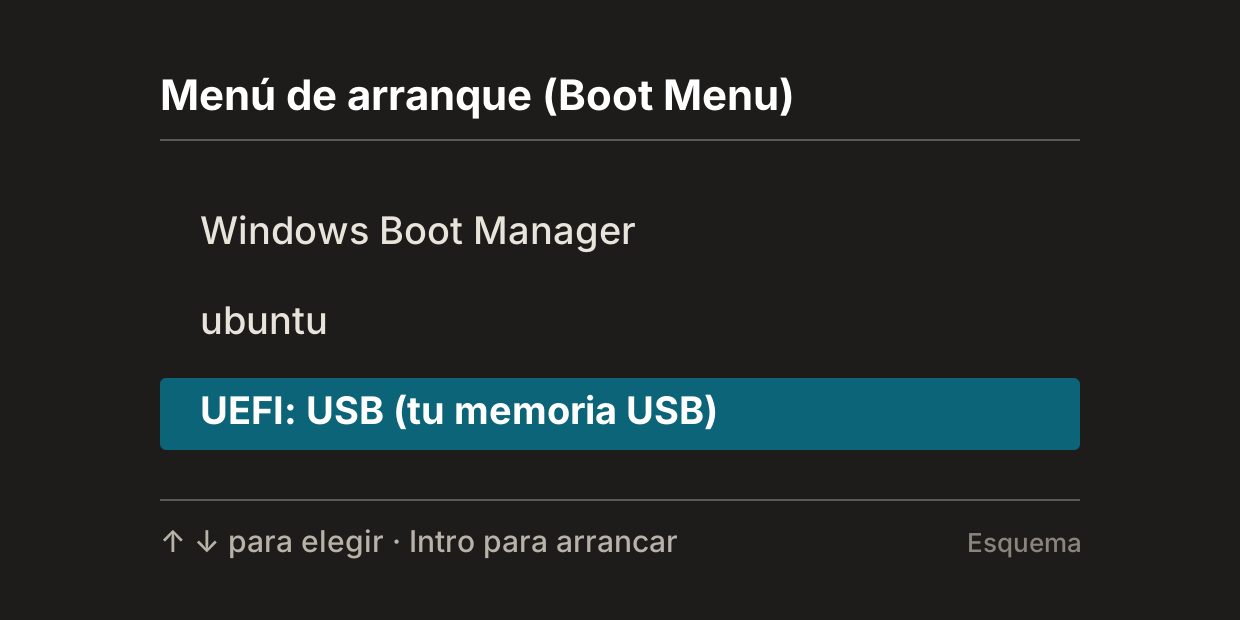
Si todo va bien: ves el escritorio de Linux Mint arrancado desde el USB.
Paso 5 de 6
Instala Linux Mint al lado de Windows
- Haz doble clic en Install Linux Mint.
- Elige el idioma (Español), conéctate a internet y marca la casilla para instalar los códecs multimedia.
- En el tipo de instalación, elige la opción de instalar Linux Mint junto a Windows. No elijas borrar el disco: borraría Windows y tus archivos.
- Elige cuánto espacio le das a cada sistema. El instalador reduce la partición de Windows por su cuenta para hacer sitio a Linux Mint.
- Elige tu zona horaria, la distribución del teclado y escribe tu nombre, el nombre del equipo y una contraseña.
- Cuando termine, pulsa el botón para reiniciar y quita el USB cuando te lo pida.
Nota
Si no aparece la opción de instalar junto a Windows, lo más probable es que el disco siga cifrado: vuelve al paso 2. La opción «Más opciones» (en inglés, «Something else») sirve para hacer las particiones a mano; solo para quien sepa lo que hace.
Si todo va bien: el PC se reinicia sin el USB.
Paso 6 de 6
Elige el sistema al encender
Al encender el PC verás el menú de Linux Mint (GRUB), con Linux Mint y Windows Boot Manager, que es Windows.
- Con las flechas del teclado, elige el sistema y pulsa Intro.
- Entra en Windows una vez para comprobar que todo sigue igual.
- Si quieres, vuelve a activar el cifrado en Windows (mira las preguntas frecuentes).
Si todo va bien: puedes arrancar Linux Mint y Windows 11 desde el mismo menú.
Si algo sale mal
El PC arranca directamente en Windows, sin menú
Windows se ha puesto primero en el orden de arranque. Se arregla en unos minutos: Reparar GRUB después de actualizar Windows.
Sale «Secure Boot Violation» al arrancar Linux Mint
Linux Mint da dos salidas: repetir la instalación conectado a internet, o desactivar Secure Boot en la configuración del PC. Lo explicamos en Secure Boot y Linux Mint: ¿hay que desactivarlo?.
Sale «Verifying shim SBAT data failed»
Es un bloqueo de Secure Boot a cargadores de Linux antiguos. Cómo arreglarlo: «Verifying shim SBAT data failed».
Windows pide la clave de recuperación de BitLocker
Escríbela: la tienes en aka.ms/myrecoverykey si usas una cuenta de Microsoft. Por eso conviene apuntarla antes de empezar (paso 1).
Preguntas frecuentes
¿Qué instalo primero, Windows o Linux Mint?
Windows. Linux Mint detecta Windows y lo pone en su menú; Windows no detecta Linux y, si lo instalas después, el PC arranca directamente en Windows.
¿Cuánto espacio le doy a Linux Mint?
El sistema ocupa unos 15 GB, sin tus programas ni tus archivos. La guía de Linux Mint aconseja una partición de 100 GB o más.
¿Puedo volver a cifrar Windows después?
Ubuntu avisa de que algunas versiones de Windows no dejan volver a activar BitLocker después de desactivarlo. Si te importa, compruébalo en tu versión antes de empezar.
¿Y con Windows 10?
Los pasos son los mismos; en Windows 10, BitLocker está en el Panel de control. Ten en cuenta que Microsoft dejó de dar soporte a Windows 10 el 14 de octubre de 2025.
Anuncios
Guías relacionadas
- Reparar GRUB después de actualizar Windows
- Secure Boot y Linux Mint: ¿hay que desactivarlo?
- «Verifying shim SBAT data failed»: cómo arreglarlo
- Ventoy: cómo crear un USB con varios sistemas
Escrita por Darío. Basada en la documentación oficial de Linux Mint, Ubuntu y Microsoft; todavía sin probar en un equipo real. Quién escribe esta web.
- Linux Mint: Arranque múltiple (instala Windows primero)
- Linux Mint: Instalar Linux Mint (junto a otro sistema, espacio)
- Linux Mint: Crear el USB de arranque
- Linux Mint: Opciones de arranque (modo de compatibilidad)
- Linux Mint: EFI (Secure Boot y orden de arranque)
- Linux Mint: Descargas
- Linux Mint: Notas de la versión 22.3
- Ubuntu: BitLocker durante la instalación
- Ubuntu: Desactivar BitLocker en Windows
- Ubuntu: Instalar Ubuntu Desktop (tecla del menú de arranque)
- Microsoft: Cifrado de dispositivos en Windows
- Microsoft: Buscar la clave de recuperación de BitLocker
- Microsoft: Cuándo pide BitLocker la clave de recuperación
- Microsoft: Get-FileHash
- Microsoft: El soporte técnico de Windows 10 finalizó el 14 de octubre de 2025