Arranque doble para jugar: Windows con Bazzite o SteamOS
Quieres un sistema pensado para jugar, como el de la Steam Deck, sin perder Windows para los juegos que solo funcionan allí. Aquí ves por qué hoy la opción es Bazzite y no SteamOS, y cómo instalarlo al lado de Windows paso a paso.
- Tiempo de 1 a 2 horas (estimación)
- Dificultad media
- ¿Se pueden perder datos? sí: se cambian las particiones, haz copia antes
- Basado en la documentación oficial
- Revisado 30-sep-2026
Resumen
- SteamOS, hoy no. Valve solo lo da como oficial en la Steam Deck, la Steam Machine, las gafas Steam Frame y la Legion Go S. En otros PC con gráfica AMD está en pruebas (beta), y su instalador borra el equipo entero: no tiene opción para dejarlo junto a Windows.
- Bazzite, sí. Es un sistema gratuito basado en Fedora Linux y pensado para jugar con Steam. Admite el arranque doble con Windows y gráficas AMD, Intel y NVIDIA.
- Lo mejor, según Bazzite: instalarlo en un segundo disco. Si no tienes, puede compartir el disco de Windows.
- Algunos juegos online con antitrampas no funcionan en Linux: para esos, seguirás usando Windows.
En esta guía · 6 pasos
- Por qué Bazzite y no SteamOS
- 1Descarga Bazzite y crea el USB
- 2Prepara Windows: BitLocker e inicio rápido
- 3Haz sitio para Bazzite (solo si compartes disco)
- 4Arranca desde el USB e instala Bazzite
- 5Registra la clave de Bazzite (Secure Boot)
- 6Añade Windows al menú y elige al encender
- Si algo sale mal
- Preguntas frecuentes
- Guías relacionadas
Antes de empezar
- Un PC con Windows y arranque UEFI. Bazzite no admite el modo antiguo (Legacy o CSM) ni discos con particiones MBR: tienen que ser GPT.
- Lo mínimo que pide Bazzite: procesador de 64 bits (x86-64) de 4 núcleos a 2 GHz, 8 GB de memoria y una gráfica compatible con Vulkan 1.3.
- 50 GB libres en un disco SSD interno (Bazzite recomienda 120 GB), o un segundo disco para él.
- Un USB de 16 GB o más. Se borrará.
- Un teclado con cable: Bazzite lo recomienda para instalar.
- Copia de seguridad de tus archivos y la clave de recuperación de BitLocker apuntada fuera del PC (si usas una cuenta de Microsoft, está en aka.ms/myrecoverykey).
Anuncios
Por qué Bazzite y no SteamOS
| SteamOS (Valve) | Bazzite | |
|---|---|---|
| ¿Oficial en un PC normal? | En pruebas (beta), solo con AMD | Sí |
| ¿Junto a Windows? | No: su instalador borra el equipo | Sí, en el mismo disco o en otro |
| Gráficas | AMD | AMD, Intel y NVIDIA (cada una con su versión) |
| Secure Boot | Valve pide desactivarlo para instalarlo en la mayoría de equipos | Funciona, registrando su clave (paso 5) |
Valve dice que trabaja para ampliar la lista de equipos y que, con SteamOS 3.8, ha mejorado la compatibilidad con otros PC con AMD. Si algún día permite instalarlo junto a Windows, actualizaremos esta guía.
Paso 1 de 6
Descarga Bazzite y crea el USB
- Entra en bazzite.gg y pulsa Download Bazzite.
- Responde a sus preguntas: Desktop or Laptop (ordenador de sobremesa o portátil); tu gráfica principal, AMD or Intel o Nvidia (con NVIDIA, te pregunta si es una GTX 16xx o RTX, o una GTX 1080 o anterior); y el escritorio, KDE (el de SteamOS) o GNOME. Descarga la imagen que te propone.
- Descarga Fedora Media Writer, la herramienta que recomienda Bazzite, de su página oficial en GitHub (el archivo
FedoraMediaWriter-win64), e instálalo. - Ábrelo, elige Select .iso file y la imagen de Bazzite. En USB Drive, elige tu USB y pulsa Write. Si el programa sale en español, verás los mismos botones traducidos.
Nota
Bazzite también admite Rufus y Ventoy. Con Ventoy, avisa de que Secure Boot necesita pasos extra: te los contamos en Ventoy: cómo crear un USB con varios sistemas.
Nota
¿Lo quieres para un PC conectado a la tele? Elige Home Theater PC en la primera pregunta: Bazzite arrancará directamente en el modo de juego de Steam, como una Steam Deck.
Si todo va bien: Fedora Media Writer termina de escribir el USB sin errores.
Paso 2 de 6
Prepara Windows: BitLocker e inicio rápido
Bazzite pide dos cosas antes de instalarlo junto a Windows.
- Desactiva el cifrado: abre Inicio › Configuración › Privacidad y seguridad › Cifrado del dispositivo y desactívalo. Si no ves esa opción, busca Cifrado de unidad BitLocker en el Panel de control. Espera a que termine.
- Desactiva el inicio rápido: abre el Panel de control › Sistema y seguridad y, en Opciones de energía, entra en Elegir qué hacen los botones de inicio/apagado. Pulsa Cambiar la configuración actualmente no disponible, desmarca el inicio rápido y pulsa Guardar cambios.
- Reinicia Windows.
Nota
El inicio rápido hace que Windows no se apague del todo: guarda parte del sistema en el disco para arrancar antes, según Microsoft. Por eso conviene quitarlo si vas a compartir el PC con otro sistema.
Si todo va bien: el cifrado aparece como desactivado y el inicio rápido, desmarcado.
Paso 3 de 6
Haz sitio para Bazzite (solo si compartes disco)
Si vas a instalar Bazzite en un segundo disco, sáltate este paso: Bazzite lo recomienda así siempre que se pueda.
- Haz clic con el botón derecho en Inicio y elige Administración de discos.
- Haz clic con el botón derecho en la unidad de Windows (C:) y elige Reducir volumen.
- Escribe cuánto espacio quieres liberar, en megabytes: al menos 51200 (50 GB); mejor 122880 (120 GB), lo que recomienda Bazzite. Pulsa Reducir.
Microsoft avisa de que no se puede reducir más allá de algunos archivos que no se pueden mover, como el archivo de paginación. Si Windows no te deja liberar tanto, libera lo que te deje y deja algo de margen.
Si todo va bien: en Administración de discos aparece un bloque negro de espacio no asignado del tamaño que elegiste.
Anuncios
Paso 4 de 6
Arranca desde el USB e instala Bazzite
- Con el USB conectado, reinicia y pulsa la tecla del menú de arranque de tu PC (Bazzite pone de ejemplo F9; en muchos PC es F12). Elige el USB.
- Arrancará Bazzite en modo de prueba. Abre el instalador de Bazzite y elige idioma, zona horaria y teclado.
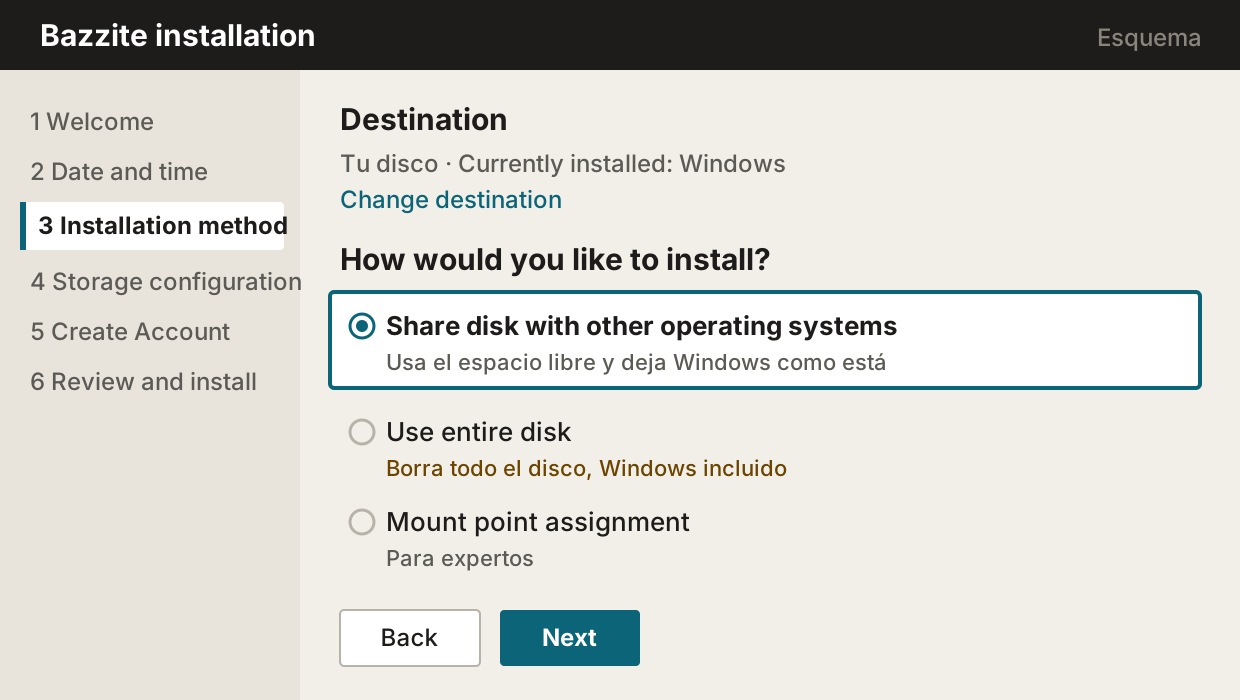
- En Installation method, mira Destination. Si vas a instalarlo en un segundo disco, pulsa Change destination y elige ese disco.
- En «How would you like to install?», elige:
- Mismo disco que Windows: Share disk with other operating systems, que usa el espacio libre del paso 3.
- Segundo disco: Use entire disk. Borra solo el disco que elegiste en la acción anterior.
- Pulsa Next. El cifrado del disco es opcional; si lo activas, no olvides la contraseña. Después, crea tu usuario y tu contraseña.
- En Review and install, lee el resumen con calma y empieza la instalación.
Cuidado
No elijas Use entire disk en el disco donde está Windows: el propio instalador avisa de que quita todas las particiones, incluido cualquier sistema que haya.
Nota
Bazzite avisa de un fallo del instalador: al compartir disco, un botón dice que va a formatear la partición de arranque de Windows (EFI), pero en realidad solo se añade a ella.
Si todo va bien: la instalación termina y te pide reiniciar. Quita el USB cuando el PC empiece a arrancar.
Paso 5 de 6
Registra la clave de Bazzite (Secure Boot)
Bazzite funciona con Secure Boot activado, pero hay que registrar su clave. Si no lo haces, no arrancará con Secure Boot.
- Al reiniciar tras la instalación sale una pantalla azul. Elige Enroll MOK.
- Si te pide una contraseña, escribe
universalblue. No verás lo que escribes: es normal. - Termina y reinicia.
Si tienes Secure Boot desactivado, en esa pantalla elige Continue boot. Y si más adelante lo activas, Bazzite explica cómo registrar la clave desde su terminal con ujust enroll-secure-boot-key.
Nota
Bazzite recuerda que esa pantalla usa el teclado inglés sea cual sea el tuyo. Con un teclado español, universalblue se escribe igual.
Si todo va bien: Bazzite arranca con Secure Boot activado.
Paso 6 de 6
Añade Windows al menú y elige al encender
- Si compartes disco, abre la terminal de Bazzite y pega este comando para que Windows aparezca en el menú de arranque (GRUB):
ujust regenerate-grub- Si lo instalaste en un segundo disco, Bazzite recomienda elegir el sistema con el menú de arranque de tu PC (la tecla del paso 4).
- Si el PC arranca directo en Windows, sube Bazzite en el orden de arranque de la configuración del PC. Si el menú no aparece, Bazzite dice que pulses repetidamente la flecha abajo al encender.
- Opcional: para volver a Windows desde Steam, Bazzite tiene un atajo:
ujust setup-boot-windows-steamSi todo va bien: al encender eliges entre Bazzite y Windows.
Si algo sale mal
Sale «bad shim signature» o «you need to load the kernel first»
La clave de Bazzite no se registró bien. Bazzite dice que desactives Secure Boot, arranques Bazzite, ejecutes ujust enroll-secure-boot-key en la terminal, escribas universalblue, reinicies, elijas Enroll MOK en la pantalla azul y vuelvas a activar Secure Boot.
Tras actualizar la BIOS ya no arranca
Según Bazzite, actualizar la BIOS puede volver a activar Secure Boot. Repite el registro de la clave de la sección anterior.
El PC arranca siempre en Windows
Una actualización de Windows puede ponerse primera en el orden de arranque. Lo arreglamos en Reparar GRUB después de actualizar Windows.
Preguntas frecuentes
¿Funcionarán todos mis juegos?
No todos. Bazzite explica que algunos juegos online recientes usan antitrampas que necesitan los controladores de Windows y que pueden estar bloqueados en Linux: esos solo se pueden jugar en Windows. Por eso tiene sentido el arranque doble.
¿Puedo jugar a los juegos que ya tengo instalados en Windows?
No desde su disco de Windows. Bazzite no admite jugar desde discos NTFS (el formato de Windows) y avisa de que puede acabar en datos dañados. Descárgalos otra vez en Bazzite.
¿Y si tengo una gráfica NVIDIA?
Bazzite tiene versiones con los controladores de NVIDIA ya puestos, para casi todas las gráficas desde la serie GTX 900; la mayoría de las GTX 700 y anteriores ya no tienen controladores de NVIDIA. Según Bazzite, con NVIDIA el modo de juego tipo Steam Deck tiene más limitaciones que con AMD.
¿Puedo probar SteamOS de todos modos?
Solo si dedicas el PC entero (o su disco) a SteamOS y tienes gráfica AMD. Valve lo da como beta fuera de sus equipos y avisa de que su soporte técnico puede ayudarte poco.
Anuncios
Guías relacionadas
- Arranque doble con Windows y Linux: qué es y qué necesitas saber
- Ventoy: cómo crear un USB con varios sistemas
- Reparar GRUB después de actualizar Windows
Escrita por Darío. Basada en la documentación oficial de Bazzite, Valve y Microsoft; todavía sin probar en un equipo real. Quién escribe esta web.
- Valve: SteamOS Installation and Repair (equipos admitidos e instalación)
- Bazzite: web oficial y descarga
- Bazzite: guía de instalación (arranque doble y Secure Boot)
- Bazzite: después de instalar (menú de arranque con Windows)
- Bazzite: requisitos y discos compatibles
- Bazzite: introducción a los juegos (antitrampas)
- Bazzite: preguntas frecuentes (NVIDIA)
- Fedora Media Writer: descargas oficiales
- Microsoft: Reducir un volumen básico
- Microsoft: Apagar, suspender o hibernar tu PC (opciones de energía)
- Microsoft: Qué es el inicio rápido
- Microsoft: Cifrado de dispositivos en Windows