Ventoy: cómo crear un USB con varios sistemas
Ventoy es un programa gratuito y de código abierto que prepara un USB una sola vez. Después solo tienes que copiar en él las imágenes ISO que quieras (Windows, Ubuntu, Linux Mint…) y, al arrancar el PC, eliges cuál usar en un menú. Sin volver a formatear cada vez.
- Tiempo unos 20 min (estimación), más lo que tarden las descargas
- Dificultad fácil
- ¿Se pueden perder datos? sí, los del USB: se borra entero al instalar Ventoy
- Basado en la documentación oficial
- Revisado 30-sep-2026
Resumen
- Descarga Ventoy solo de su web oficial o de su GitHub. La versión actual es la 1.1.17, del 24 de julio de 2026.
- Instalarlo borra el USB entero. Después, solo copias las ISO como si fueran archivos normales.
- Si tu PC tiene Secure Boot activado, la primera vez tendrás que registrar la clave de Ventoy en una pantalla azul (paso 5). Se hace una vez por PC.
- El programa para prepararlo funciona en Windows y Linux; no hay versión para macOS.
En esta guía · 6 pasos
Antes de empezar
- Un PC con Windows (esta guía) o con Linux.
- Un USB con sitio para todas las ISO que quieras meter. Lo que tenga se borrará.
- Las ISO de los sistemas, descargadas de sus webs oficiales (te las enlazamos en el paso 3).
Anuncios
Paso 1 de 6
Descarga Ventoy y comprueba el archivo
- Abre la página de versiones de Ventoy en GitHub, github.com/ventoy/Ventoy/releases, y descarga
ventoy-1.1.17-windows.zip. - Ventoy pide en su web que compruebes siempre el código SHA-256 del archivo. Abre PowerShell y pega esto:
Get-FileHash "$HOME\Downloads\ventoy-1.1.17-windows.zip"Hash : D250E97A7595FDAC4F97DEBC630D7A8DA942319274A76CB32384596B659DBAEB
- Compara el código con el que publica la página de descargas de Ventoy para esa versión (allí sale en minúsculas; da igual). Si no coincide, borra el archivo y descárgalo otra vez.
- Haz clic con el botón derecho en el archivo, elige Extraer todo y abre la carpeta que se crea.
Nota
La web de Ventoy manda las descargas a un espejo externo porque su servidor va justo. En GitHub están los mismos archivos, publicados por el propio proyecto, junto a un sha256.txt con los códigos.
Si todo va bien: el código coincide y tienes la carpeta ventoy-1.1.17 descomprimida.
Paso 2 de 6
Prepara el USB con Ventoy
Cuidado
Instalar Ventoy formatea el USB y borra todo lo que tenga. Comprueba dos veces que eliges el USB correcto.
- Conecta el USB y abre Ventoy2Disk.exe, dentro de la carpeta. Si Windows pregunta si quieres permitir que haga cambios, di que sí.
- En Dispositivo (Device), elige tu USB. Por seguridad, Ventoy solo enseña memorias USB; no actives la opción de mostrar todos los discos.
- Abre el menú Opción (Option) y comprueba que está marcado Soporte de arranque seguro (Secure Boot Support).
- Pulsa Instalar (Install). Ventoy avisa dos veces de que se borrará el USB: acepta las dos.
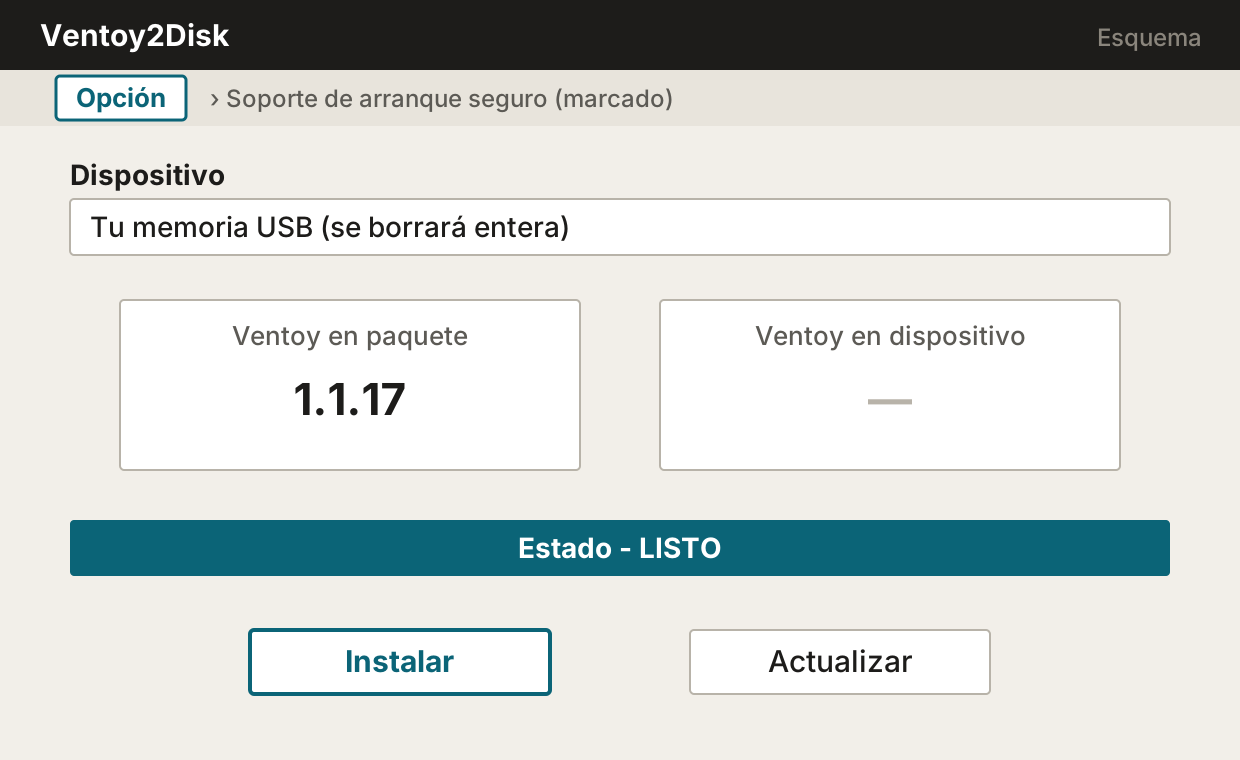
Si todo va bien: sale «¡Enhorabuena! Ventoy se ha instalado correctamente en el dispositivo» y, en Ventoy en dispositivo, aparece 1.1.17.
Anuncios
Paso 3 de 6
Copia las ISO al USB
- Abre el Explorador de archivos: el USB aparece ahora como una unidad llamada Ventoy.
- Descarga las ISO que quieras de sus webs oficiales. Por ejemplo, Windows 11, Ubuntu o Linux Mint.
- Copia los archivos
.isoen la unidad Ventoy, tal cual. No hay que descomprimirlos.
Puedes ponerlos en carpetas: Ventoy busca en todas y los muestra en el menú por orden alfabético. Y el USB sigue sirviendo para guardar otros archivos; Ventoy dice que eso no le afecta.
Si todo va bien: ves tus archivos .iso dentro de la unidad Ventoy.
Paso 4 de 6
Arranca el PC desde el USB
- Con el USB conectado, reinicia el PC y pulsa la tecla del menú de arranque. Suele ser F12, aunque también se usan Esc, F2 y F10.
- Elige el USB. Si aparece dos veces, prueba primero la opción que empieza por UEFI.
- Si sale una pantalla azul que dice «Verification failed: (0x1A) Security Violation», tu PC tiene Secure Boot activado: sigue con el paso 5. Si no, pasa al paso 6.
Si todo va bien: ves el menú de Ventoy o la pantalla azul del paso 5.
Paso 5 de 6
La primera vez con Secure Boot: registra la clave de Ventoy
Ventoy explica que esto se hace una sola vez en cada PC. Desde la versión 1.1.13 hay una clave nueva, así que, si ya la registraste con una versión anterior, tendrás que repetirlo.
- En la pantalla azul, pulsa Intro sobre OK.
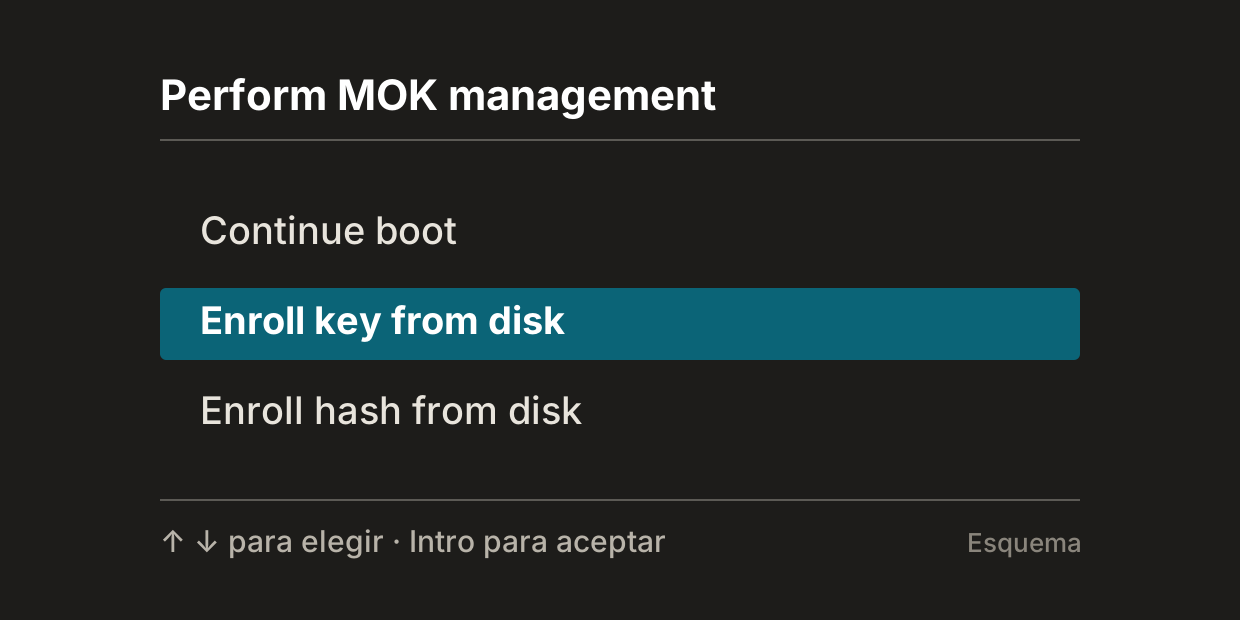
- Cuando ponga «Press any key to perform MOK management», pulsa una tecla. Tienes 10 segundos.
- Elige Enroll key from disk.
- Elige VTOYEFI y, dentro, el archivo ENROLL_
THIS_ .KEY_ IN_ MOKMANAGER.cer - Elige Continue, después Yes y, al final, Reboot.
Cuidado
Ventoy avisa de que, por defecto, deja arrancar cualquier archivo de su USB sin la comprobación normal de Secure Boot. Mete solo ISO descargadas de webs oficiales.
Si todo va bien: el PC se reinicia y, al arrancar otra vez desde el USB, sale el menú de Ventoy.
Paso 6 de 6
Elige el sistema y mantén Ventoy al día
- En el menú de Ventoy, muévete con las flechas, elige la ISO y pulsa Intro.
- A partir de aquí, sigue la guía de ese sistema (por ejemplo, Arranque doble con Windows 11 y Ubuntu).
- Cuando salga una versión nueva de Ventoy, descárgala igual que en el paso 1, abre Ventoy2Disk y pulsa Actualizar (Update). Según Ventoy, actualizar es seguro: las ISO del USB no se tocan.
Si todo va bien: arranca el instalador o el sistema en vivo de la ISO que elegiste.
Si algo sale mal
Tras registrar la clave sigue saliendo un error de Secure Boot
Ventoy reconoce que su solución no funciona en todos los PC. En ese caso, pide quitar la opción Soporte de arranque seguro en Ventoy2Disk y desactivar Secure Boot en la configuración del PC. Si luego instalas Linux, vuelve a activarlo: te lo explicamos en Secure Boot y Linux Mint.
Sale una pantalla negra con «grub>» en vez del menú
Según Ventoy, puede ser un USB falso o defectuoso, o un límite de la BIOS de tu PC. Prueba con otro USB.
Se queda en «Ventoy scanning files, please wait...»
Según Ventoy, hay demasiados archivos en el USB. Crea un archivo vacío llamado .ventoyignore en cada carpeta que no tenga ISO: Ventoy dejará de mirar en ella y en sus subcarpetas.
Una ISO concreta no arranca
Ventoy recomienda comprobar que la ISO no está dañada: calcula su código con Get-FileHash, como en el paso 1, y compáralo con el de la web del sistema. En su lista de ISO probadas puedes ver si otros la han hecho funcionar.
Preguntas frecuentes
¿Se borra el USB cada vez que añado una ISO?
No. Solo se borra al instalar Ventoy. Añadir o quitar ISO es copiar y borrar archivos.
¿Puedo usarlo desde un Mac?
No hay versión de Ventoy2Disk para macOS: la web de Ventoy solo explica cómo prepararlo desde Windows y desde Linux.
¿Cuántos sistemas caben?
Los que quepan en el USB. Ventoy dice haber probado más de 1.400 imágenes.
¿Es seguro?
Es de código abierto y su código está publicado en GitHub. Descárgalo solo de allí o de su web oficial y comprueba el código SHA-256.
Anuncios
Guías relacionadas
- Arranque doble con Windows 11 y Ubuntu
- Arranque doble con Windows 11 y Linux Mint
- Pasar de Windows 10 a Linux sin perder datos
Escrita por Darío. Basada en la documentación oficial de Ventoy y Microsoft; todavía sin probar en un equipo real. Quién escribe esta web.
- Ventoy: qué es y qué admite
- Ventoy: descargas y códigos SHA-256
- Ventoy en GitHub: versiones (1.1.17, 24-jul-2026)
- Ventoy: cómo empezar (instalar, copiar las ISO y actualizar)
- Ventoy: Secure Boot y registro de la clave
- Ventoy: preguntas frecuentes (errores)
- Ventoy: lista de ISO probadas
- Microsoft: Get-FileHash
- Ubuntu: Instalar Ubuntu Desktop (tecla del menú de arranque)