Etcher: «Error opening source» y «requestMetadata is not a function» en Mac
Si vas a crear un USB de Linux con Etcher y, al elegir la imagen, sale «Error opening source» con «(0 , h.requestMetadata) is not a function», el fallo no está en tu imagen ni en tu Mac: es de la versión 2.1.7 de Etcher. Aquí tienes cómo seguir adelante hoy.
- Tiempo unos 10 min
- Dificultad fácil
- ¿Se pueden perder datos? no; al grabar el USB, lo que haya en el USB, sí
- Pruebas Error reproducido con Etcher 2.1.7 en un MacBook Pro M5 Pro con macOS 27.0 (29-sep-2026); con la 2.1.6 se pudo elegir la imagen y el USB. La 2.1.8 no la hemos probado
- Revisado 21-oct-2026
Solución rápida
- Borra Etcher 2.1.7 (arrástralo de Aplicaciones a la Papelera).
- Descarga la versión 2.1.6 de la página oficial de versiones de Etcher: arm64 si tu Mac tiene chip de Apple, x64 si tiene Intel.
- Instálala y vuelve a elegir la imagen. Con la 2.1.6 ya no debería salir el error.
En esta guía · 3 pasos
Anuncios
Por qué pasa
Etcher publicó la versión 2.1.7 el 18 de septiembre de 2026. Cinco días después, alguien abrió un aviso en el GitHub de Etcher (el sitio donde está su código) con este mismo error, y desde entonces se han ido sumando personas que lo tienen: con Mac de chip M1, M4 y M5, con macOS Sequoia y con macOS 27, y con imágenes de todo tipo (.iso, .img o .img.xz). Casi todos cuentan lo mismo: con la 2.1.6, todo va bien.
A nosotros nos pasó el 29 de septiembre preparando el USB de Linux Mint para la guía de Linux en un Mac antiguo: con la 2.1.7 salió este aviso nada más elegir la imagen.
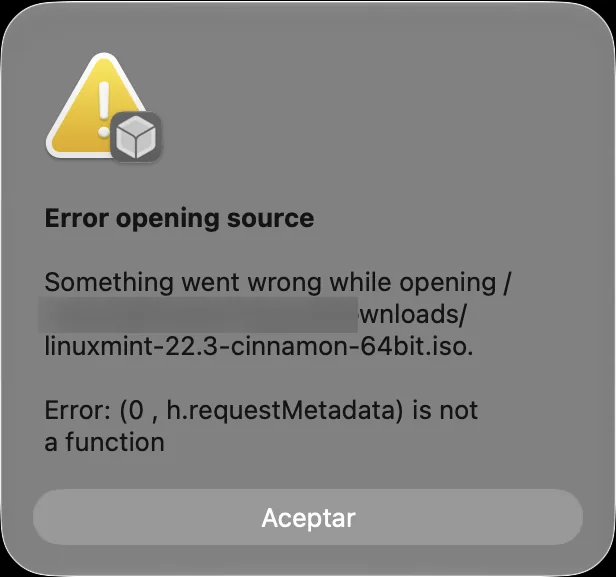
En el mismo aviso, una persona dice que le pasa también en Windows 11 y otra, en un Mac con Intel de 2015. No lo hemos podido comprobar, pero si te sale el error en uno de ellos, la solución es la misma.
Paso 1 de 3
Quita la versión 2.1.7
- Cierra Etcher si está abierto.
- Abre la carpeta Aplicaciones en el Finder y arrastra balenaEtcher a la Papelera.
Si todo va bien: Etcher ya no aparece en Aplicaciones.
Paso 2 de 3
Descarga la versión 2.1.6 de la página oficial
- Abre la página de la versión 2.1.6 en el GitHub de Etcher. Es la página oficial del programa, no una copia.
- Baja hasta Assets y elige el archivo según tu Mac: balenaEtcher-2.1.6-arm64.dmg si tiene chip de Apple (M1 a M5), o balenaEtcher-2.1.6-x64.dmg si tiene Intel. Pesan unos 160 MB.
- ¿No sabes cuál es tu Mac? En el menú Apple, Acerca de este Mac: si pone Chip, es de Apple; si pone Procesador con «Intel», es Intel.
Si todo va bien: Tienes el archivo .dmg en la carpeta Descargas.
Paso 3 de 3
Instálala y vuelve a crear el USB
- Abre el .dmg y arrastra balenaEtcher a la carpeta Aplicaciones.
- Abre Etcher, pulsa Flash from file y elige tu imagen.
- Pulsa Select target, elige el USB (fíjate bien en el tamaño: lo que haya en él se borra) y pulsa Flash!.
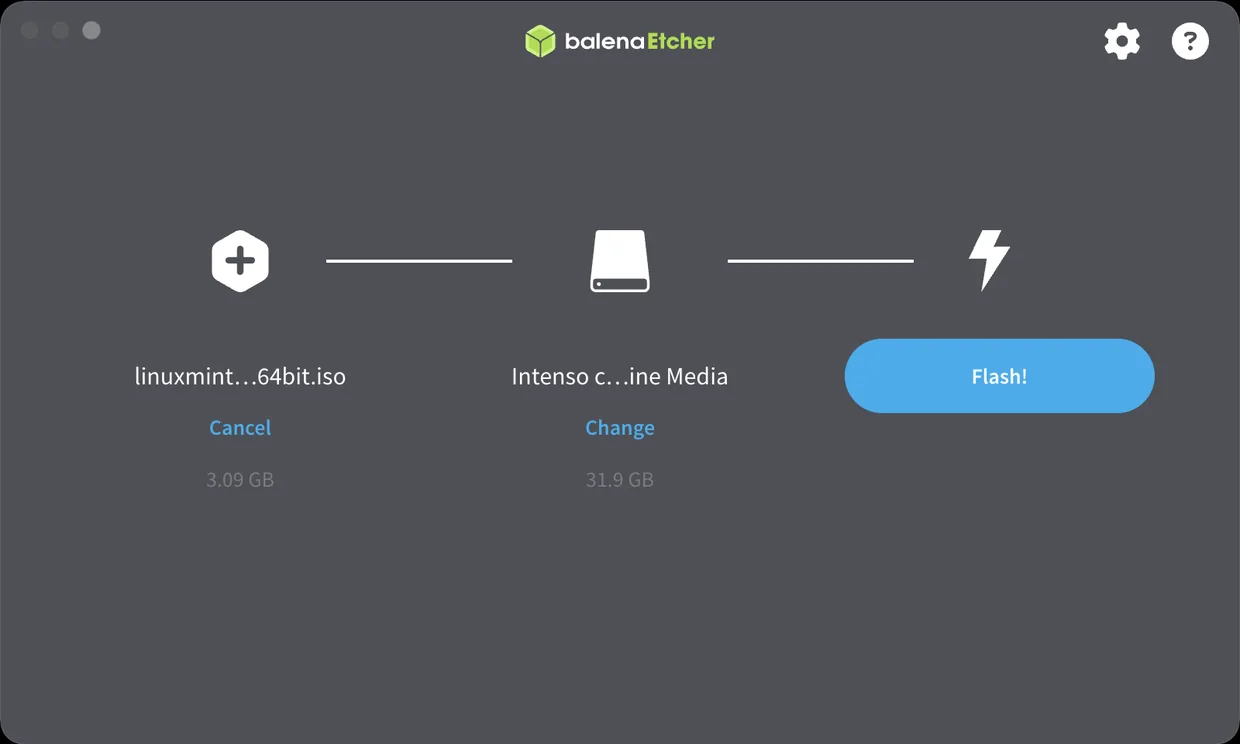
Si todo va bien: Etcher acepta la imagen y te deja pulsar Flash!.
Anuncios
¿Y la versión 2.1.8?
Etcher publicó la 2.1.8 el 19 de octubre de 2026. Sus cambios hablan de arreglar cómo arranca una de sus piezas en macOS, pero no nombran este error, y el aviso de GitHub seguía abierto el 21 de octubre. No la hemos probado. Si ya la tienes, prueba a abrir la imagen: si vuelve a salir el error, haz los pasos de arriba con la 2.1.6. Cuando el equipo de Etcher cierre el aviso, lo pondremos aquí.
Si no funciona
- Sale otro error al grabar, no al abrir la imagen: prueba con otro USB y otro puerto, y descarga la imagen otra vez: a veces llega a medias.
- El USB se graba pero el Mac no arranca desde él: eso ya no es cosa de Etcher. Lo explicamos en Linux en un Mac antiguo › Si algo sale mal. Si tu Mac tiene chip T2, mira también qué admite tu modelo.
- Quieres crear el USB desde Windows: la 2.1.6 también tiene versión para Windows (balenaEtcher-2.1.6.Setup.exe) en la misma página.
Guías relacionadas
- Cómo instalar Linux en un Mac antiguo
- Ventoy: un USB con varios sistemas
- Qué Linux instalar en un ordenador viejo
Escrita por Darío. El error y la versión 2.1.6 los hemos visto en nuestro MacBook Pro; lo demás sale del aviso de GitHub y de las notas de cada versión, enlazados abajo. Cómo probamos · Quién escribe esta web.
¿Te ha salido el error con la 2.1.8, o ya te funciona? Cuéntamelo y lo actualizo; los cambios quedan en Novedades.