Cómo instalar Linux en un Mac antiguo
Si tu Mac con Intel ya no recibe versiones nuevas de macOS, Linux puede darle años de actualizaciones gratis. Aquí usas Linux Mint: lo pruebas desde un USB sin tocar nada y, si todo funciona, lo instalas en lugar de macOS.
- Tiempo alrededor de 1 hora (estimación), más la copia de seguridad
- Dificultad media
- ¿Se pueden perder datos? sí: instalar Linux así borra macOS y todo lo que haya en el disco
- Basado en la documentación oficial
- Revisado 29-sep-2026
En esta guía · 6 pasos
Antes de empezar
- Un Mac con Intel sin chip de seguridad T2 (lo compruebas en el paso 1).
- Un USB con más de 3 GB (la imagen de Linux Mint ocupa 2,9 GB). Todo lo que tenga se borrará.
- Otro ordenador o el propio Mac con macOS para preparar el USB.
- Una copia de seguridad de tus archivos en un disco externo.
Cuidado
Esta guía instala Linux borrando el disco del Mac: se pierden macOS, tus apps y tus archivos. Haz antes la copia de seguridad del paso 2.
Anuncios
Paso 1 de 6
Comprueba si tu Mac tiene chip T2
Los Mac con el chip de seguridad T2 de Apple necesitan una versión de Linux adaptada: con la normal, el teclado, el trackpad, el sonido y la cámara no funcionan. Según Apple, lo tienen estos Mac con Intel:
| Mac con chip T2 | Años |
|---|---|
| MacBook Pro | 2018, 2019 y 2020 (con Intel) |
| MacBook Air | 2018, 2019 y 2020 (con Intel) |
| iMac (Retina 5K, 27 pulgadas) | 2020 |
| iMac Pro | 2017 |
| Mac mini | 2018 |
| Mac Pro | 2019 |
Para comprobarlo en tu Mac:
- Mantén pulsada la tecla Opción, abre el menú Apple y elige Información del sistema.
- En la barra lateral, elige Controlador o iBridge (depende de tu versión de macOS).
- Si a la derecha pone «Chip Apple T2», tu Mac lo tiene.
Si tu Mac tiene T2, esta guía no te sirve tal cual. El proyecto de voluntarios t2linux mantiene versiones adaptadas de Linux Mint, Ubuntu y otras, con sus propias instrucciones, en wiki.t2linux.org. No es un proyecto oficial de Linux Mint.
Si todo va bien: sabes que tu Mac no tiene chip T2 y puedes seguir.
Paso 2 de 6
Haz una copia de seguridad
- Conecta un disco externo vacío.
- Haz una copia con Time Machine, como en el paso 3 de nuestra guía de Mac con Intel, o copia a mano tus carpetas de documentos, fotos y música.
- Apunta las contraseñas que tengas guardadas en el Mac y que no estén en otro sitio.
Nota
Linux no lee de forma normal los discos con el formato de macOS (APFS), según el proyecto t2linux. Si quieres abrir tus archivos desde Linux, haz también la copia a mano en un disco con otro formato, como exFAT.
Si todo va bien: tienes tus archivos en el disco externo y puedes abrirlos.
Paso 3 de 6
Descarga Linux Mint y comprueba la imagen
- Abre la página oficial de descargas de Linux Mint. El 29 de septiembre de 2026, la versión actual es la 22.3 «Zena», con actualizaciones hasta abril de 2029.
- Elige la edición. Cinnamon es la más usada; Xfce es la más ligera, buena para un Mac con poca memoria.
- Descarga la imagen (el archivo que termina en
.iso) y, de la misma página, el archivosha256sum.txt. - Abre Terminal (en Aplicaciones › Utilidades), pega este comando y cambia el nombre del archivo por el tuyo:
shasum -a 256 ~/Downloads/linuxmint-22.3-cinnamon-64bit.isoCambia ~/Downloads/linuxmint-22.3-cinnamon-64bit.iso por la ruta de tu archivo. Truco: escribe shasum -a 256 y un espacio, y arrastra el archivo a la ventana de Terminal; la ruta se escribe sola. Terminal te devolverá una línea de letras y números: tiene que ser igual que la de tu edición en sha256sum.txt.
Si todo va bien: los dos códigos coinciden: la imagen se ha descargado bien.
Anuncios
Paso 4 de 6
Crea el USB de arranque con Etcher
La guía oficial de Linux Mint recomienda Etcher para crear el USB desde un Mac.
- Descarga Etcher de su web oficial, etcher.balena.io, instálalo y ábrelo.
- Pulsa Flash from file y elige el archivo
.isode Linux Mint. - Pulsa Select target, marca tu USB en la lista y confirma. Mira bien el tamaño para no elegir tu disco externo de la copia.
- Pulsa Flash! y espera a que termine.
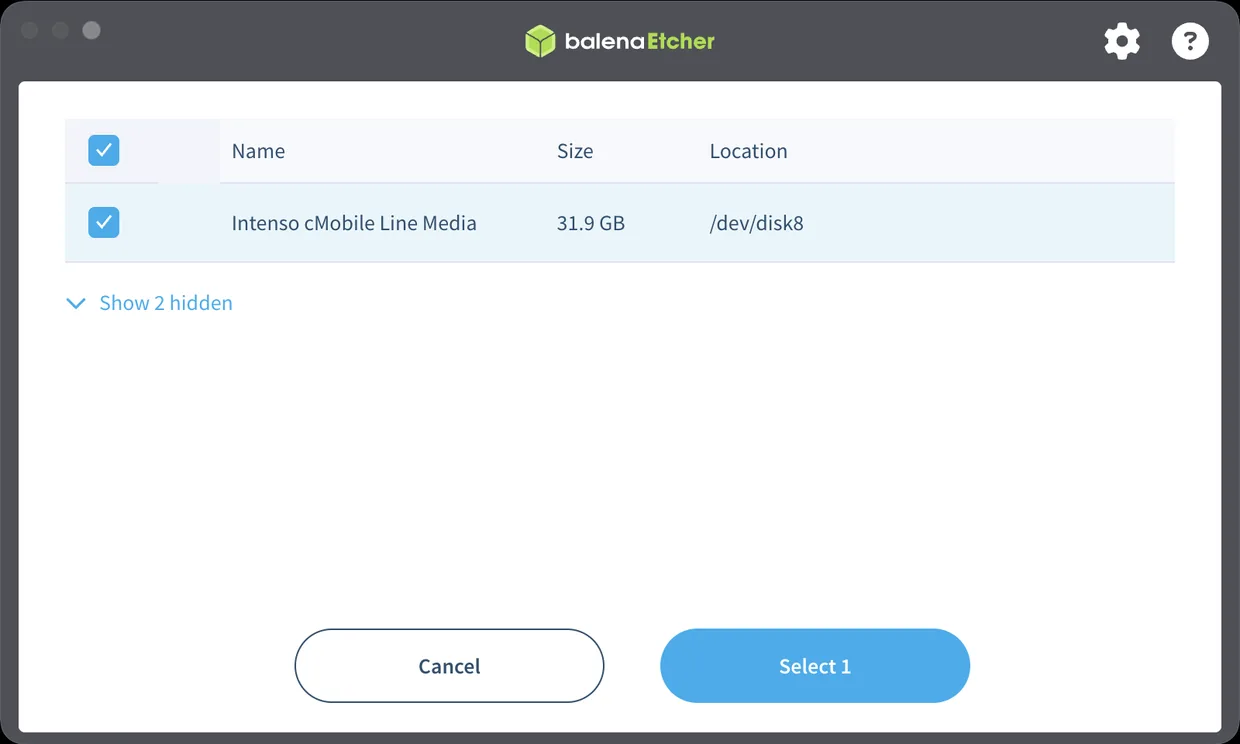
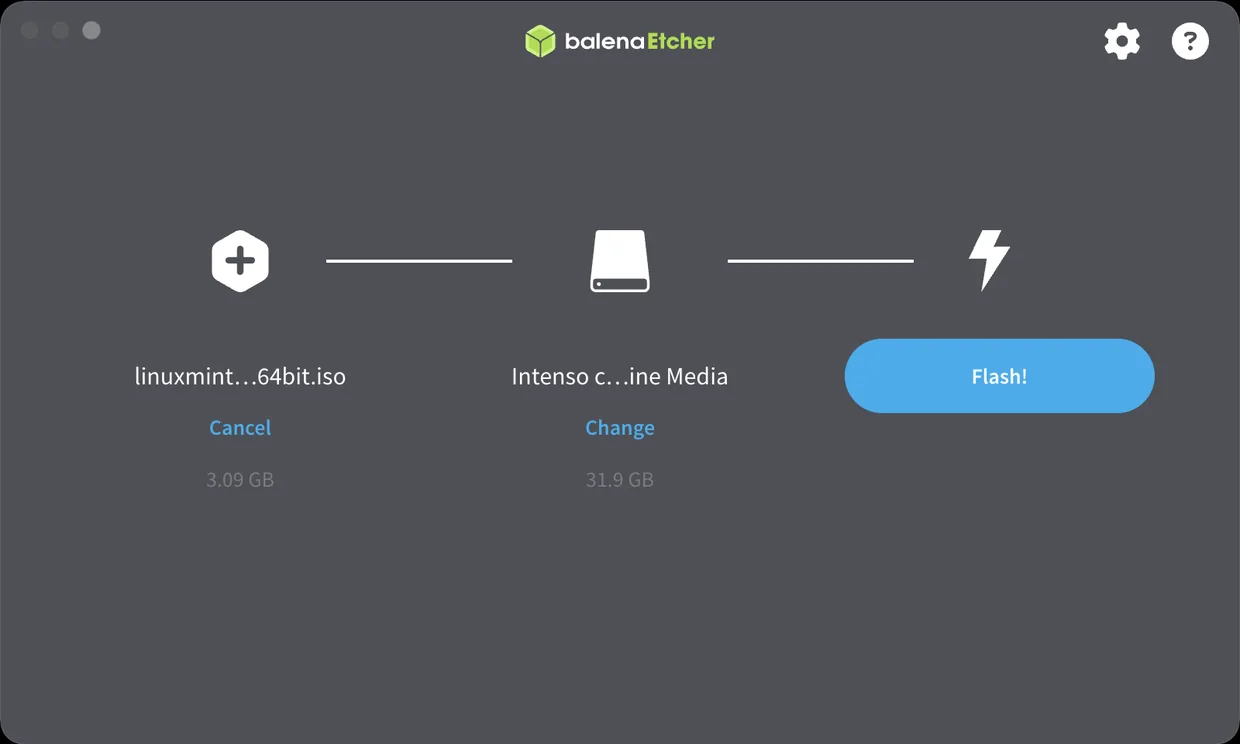
Si todo va bien: Etcher dice que ha terminado y el USB está listo.
Paso 5 de 6
Arranca desde el USB y prueba Linux Mint
- Con el USB conectado al Mac, enciéndelo y mantén pulsada la tecla Opción desde el primer momento (si tu Mac hace el sonido de arranque, en cuanto lo oigas).
- En la lista de discos, elige el USB. Suele salir como EFI Boot.
- En el menú que aparece, pulsa Intro para arrancar Linux Mint desde el USB.
- Prueba lo importante: el Wi-Fi, el sonido, el trackpad, la pantalla y, si es un portátil, la batería. Nada de esto toca tu disco.
- Si el Wi-Fi no funciona, puede que falte un controlador: lo instalas en el paso 6.
Si todo va bien: ves el escritorio de Linux Mint y lo básico funciona. Si no te convence, apaga el Mac, quita el USB y todo sigue como estaba.
Paso 6 de 6
Instala Linux Mint
Cuidado
Al elegir borrar el disco, se borra todo lo que hay en el Mac. Hazlo solo si tienes la copia del paso 2.
- En el escritorio del USB, haz doble clic en Install Linux Mint.
- Elige el idioma (Español) y conéctate a internet si puedes. Si estás conectado, marca la casilla para instalar los códecs multimedia.
- En el tipo de instalación, elige la opción de borrar el disco e instalar Linux Mint.
- Elige tu zona horaria, la distribución del teclado y escribe tu nombre, un nombre para el equipo y una contraseña.
- Cuando termine, pulsa el botón para reiniciar y quita el USB cuando te lo pida.
- Ya en Linux Mint, abre Menú › Administración › Gestor de controladores (en inglés, Driver Manager), marca los controladores que te proponga y aplica los cambios. Si no tienes internet, conecta el USB de Linux Mint: el gestor puede sacar de ahí los controladores.
Nota
El instalador también permite instalar Linux Mint junto a macOS, pero en un Mac hay que preparar antes el disco. No lo cubrimos en esta guía.
Si todo va bien: el Mac arranca directamente en Linux Mint, sin el USB, y el Wi-Fi funciona.
Si algo sale mal
El USB no aparece al mantener pulsada Opción
Prueba otro puerto USB y vuelve a crear el USB con Etcher. Si tu Mac tiene chip T2, además tiene bloqueado el arranque desde discos externos: se cambia en la Utilidad de Seguridad de Arranque, pero con T2 sigue siendo necesaria la versión de t2linux (paso 1).
Etcher dice «Error opening source» al elegir la imagen
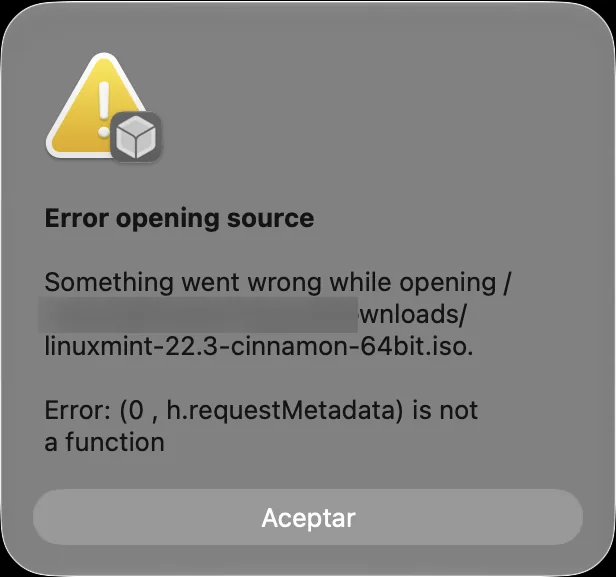
Si el mensaje termina en «(0 , h.requestMetadata) is not a function» y preparas el USB en un Mac con chip de Apple, es un fallo de Etcher 2.1.7, abierto en su GitHub desde el 23 de septiembre de 2026. Varios usuarios cuentan allí que la versión 2.1.6 sí funciona: puedes descargarla de la página oficial de versiones de Etcher hasta que publiquen el arreglo.
La pantalla se queda en negro o con rayas al arrancar el USB
Linux Mint avisa de que algunas tarjetas gráficas dan problemas al arrancar. En el menú del USB, elige el modo de compatibilidad («Compatibility mode») en lugar de la primera opción.
No funciona el Wi-Fi
Instala el controlador con el Gestor de controladores (paso 6). Si no tienes otra forma de conectarte, conecta el USB de Linux Mint cuando te lo pida: el gestor lo usa en lugar de internet.
No funcionan el teclado ni el trackpad
Casi seguro, tu Mac tiene chip T2. Mira el paso 1.
Preguntas frecuentes
¿Puedo volver a macOS después?
Sí. En un Mac con Intel, al encenderlo con Cmd + Opción + R pulsadas arranca Recuperación de macOS por internet, que puede reinstalar macOS aunque el disco esté borrado. Tus archivos los recuperas de la copia.
¿Linux Mint cuesta algo?
No. Linux Mint es totalmente gratis.
¿Hasta cuándo tendrá actualizaciones?
Linux Mint 22.3 las tendrá hasta abril de 2029, según su equipo. Antes de esa fecha podrás pasar a la siguiente versión.
¿Y en un Mac con chip de Apple?
Esta guía no sirve para ellos. En algunos se puede instalar Asahi Linux: lo contamos en Asahi Linux: en qué Mac funciona.
Anuncios
Guías relacionadas
- Mac con Intel sin macOS 27: qué hacer ahora
- OpenCore Legacy Patcher en español: cómo instalar Sequoia en un Mac antiguo
- Qué Linux instalar en un ordenador viejo
Escrita por Darío. Basada en la documentación oficial de Linux Mint y de Apple; todavía sin probar en un equipo real. Quién escribe esta web.
- Apple: Ordenadores Mac con el chip de seguridad T2 de Apple
- Apple: Acerca de la Utilidad de Seguridad de Arranque
- Apple: Hacer una copia de seguridad de tu Mac con Time Machine
- Apple: Cómo reinstalar macOS
- Linux Mint: Descargas
- Linux Mint: Notas de la versión 22.3 «Zena»
- Linux Mint: Comprobar la imagen ISO
- Linux Mint: Crear el USB de arranque
- Linux Mint: Arrancar Linux Mint
- Linux Mint: Instalar Linux Mint
- Linux Mint: Controladores
- Balena: Etcher
- Etcher: fallo «Error Opening Source» en la 2.1.7 con Mac de chip de Apple
- Etcher: versión 2.1.6
- t2linux: Linux en Mac con chip T2
- t2linux: Qué funciona en los Mac con T2