Mac con Intel sin macOS 27: qué hacer ahora
macOS 27 Golden Gate salió el 14 de septiembre de 2026 y solo funciona en Mac con chip de Apple. Si el tuyo tiene procesador Intel, en 20 minutos sabrás hasta qué versión llega, hasta cuándo estará protegido y qué te conviene hacer ahora.
- Tiempo 20 min, más lo que tarde la copia
- Dificultad fácil
- ¿Se pueden perder datos? no, pero haz copia antes de actualizar
- Basado en la documentación oficial de Apple
- Revisado 29-sep-2026
En esta guía · 5 pasos
Antes de empezar
- Tu Mac encendido, conectado a internet y, si es un portátil, enchufado.
- Un disco externo para la copia de seguridad, a ser posible con el doble de capacidad que el disco de tu Mac.
- La contraseña de tu usuario del Mac.
Anuncios
Paso 1 de 5
Comprueba si tu Mac tiene Intel
- Abre el menú Apple (la manzana de la esquina de arriba a la izquierda) y elige Acerca de este Mac.
- Busca la línea Chip o Procesador. Si pone Chip seguido de «Apple M1», «M2» o parecido, tu Mac puede instalar macOS 27 y esta guía no es para ti. Si pone Procesador seguido de «Intel», sigue leyendo.
- Apunta el nombre y el año que salen arriba, por ejemplo «MacBook Pro, 13 pulgadas, 2020». Te hará falta en el paso 2.
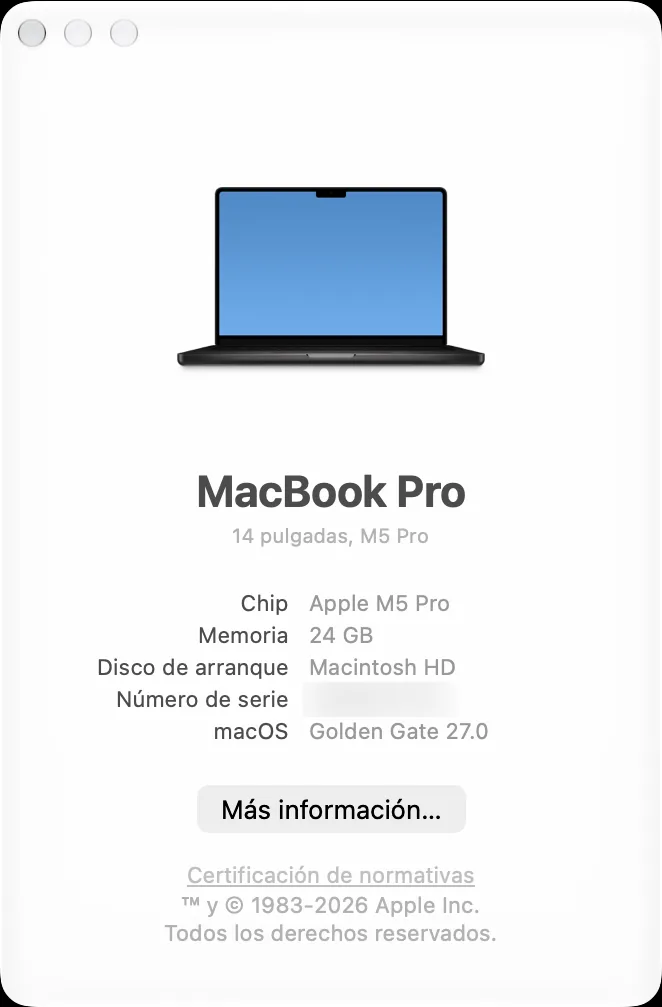
Si prefieres comprobarlo con un comando, abre Terminal (está en Aplicaciones › Utilidades) y pega esto:
sysctl -n machdep.cpu.brand_stringIntel(R) Core(TM) i5-8279U CPU @ 2.40GHz
Si la respuesta empieza por «Intel», tu Mac tiene Intel. En un Mac con chip de Apple saldría algo como «Apple M2».
Si todo va bien: sabes si tu Mac es Intel y tienes apuntados su modelo y su año.
Paso 2 de 5
Mira hasta qué versión de macOS llega tu Mac
Busca tu modelo en la tabla. La columna del medio es la última versión de macOS que Apple deja instalar en él.
| Modelo con Intel | Última versión | Parches de seguridad |
|---|---|---|
| MacBook Pro 16" (2019) | Tahoe 26 | Hasta 2028, más o menos |
| MacBook Pro 13" (2020, con 4 puertos Thunderbolt 3) | Tahoe 26 | Hasta 2028, más o menos |
| iMac 27" (2020) | Tahoe 26 | Hasta 2028, más o menos |
| Mac Pro (2019) | Tahoe 26 | Hasta 2028, más o menos |
| MacBook Air (2020, con Intel) | Sequoia 15 | Previsiblemente, hasta otoño de 2027 |
| MacBook Pro 13" y 15" (2018 y 2019), y 13" (2020, con 2 puertos) | Sequoia 15 | Previsiblemente, hasta otoño de 2027 |
| iMac (2019) e iMac Pro (2017) | Sequoia 15 | Previsiblemente, hasta otoño de 2027 |
| Mac mini (2018) | Sequoia 15 | Previsiblemente, hasta otoño de 2027 |
| MacBook Air (2018 y 2019) y modelos más antiguos | Sonoma 14 o anterior | Ya sin parches, o a punto de quedarse sin ellos |
Los parches de seguridad son arreglos que Apple sigue publicando aunque tu Mac ya no reciba versiones nuevas. Apple ha dicho que los Mac con Intel los recibirán durante tres años, sin dar una fecha exacta; contando desde que salió Tahoe, en septiembre de 2025, eso lleva a 2028.
Nota
Para Sequoia y las versiones anteriores, Apple no da fecha. Lo habitual es que deje de parchear una versión cuando salen dos más nuevas; por eso calculamos otoño de 2027, cuando llegue macOS 28. Es una estimación, no una promesa de Apple.
Si todo va bien: sabes cuál es la última versión de tu Mac y hasta cuándo recibirá parches.
Paso 3 de 5
Haz una copia de seguridad con Time Machine
Cuidado
Time Machine puede pedirte que borres el disco externo para poder usarlo. Usa un disco vacío, o uno cuyo contenido ya tengas guardado en otro sitio.
- Conecta el disco externo al Mac.
- Abre Ajustes del Sistema › General › Time Machine.
- Pulsa Añadir disco de copia de seguridad (o el botón +), elige tu disco y pulsa Configurar disco.
- Deja que termine la primera copia. Puede tardar horas si tienes muchos archivos, pero puedes seguir usando el Mac mientras tanto.
Nota
En macOS Monterey y versiones anteriores, el camino es Preferencias del Sistema › Time Machine.
Si todo va bien: en Time Machine verás la fecha de la última copia de seguridad con el día de hoy.
Anuncios
Paso 4 de 5
Actualiza a la última versión que admite tu Mac
- Abre Ajustes del Sistema › General › Actualización de software.
- Si aparece una actualización, pulsa Actualizar ahora y sigue las instrucciones. El Mac se reiniciará solo.
- Pulsa el botón de información (una «i» dentro de un círculo) que hay junto a Actualizaciones automáticas y deja activadas las opciones de seguridad.
Si tu Mac admite Tahoe pero no te lo ofrece, Apple permite descargarlo con un comando de Terminal. Te lo explicamos en Mi Mac no se actualiza a Tahoe o a Sequoia.
Para ver lo mismo desde Terminal, pega esto:
softwareupdate --listSi no hay nada pendiente, la respuesta termina con «No new software available».
Si todo va bien: en Actualización de software te dirá que tu Mac está al día.
Paso 5 de 5
Decide qué hacer con tu Mac a partir de ahora
No hace falta decidirlo hoy. Estas son las cuatro opciones, de la más tranquila a la más drástica.
Seguir como está
Es lo más sensato si el Mac te va bien. Mientras reciba parches de seguridad (mira la tabla del paso 2), puedes usarlo con normalidad. Mantén el navegador actualizado y no instales programas de sitios que no conozcas.
Instalar Linux cuando se acaben los parches
Linux es gratis y sigue recibiendo actualizaciones en ordenadores de hace más de diez años. Los Mac con el chip de seguridad T2 (casi todos los de 2018 a 2020) necesitan una versión de Linux adaptada. Cómo hacerlo: Cómo instalar Linux en un Mac antiguo.
OpenCore Legacy Patcher: de momento, no
Es un programa gratuito, que no es de Apple, para instalar macOS en Mac que Apple ya no admite. En septiembre de 2026 solo da soporte hasta Sequoia, su equipo dice que la versión para Tahoe es incierta, y no hay ninguna forma fiable de instalar macOS 27 en un Mac con Intel. Lo contamos en OpenCore Legacy Patcher y Tahoe: en qué punto está.
Cambiar de Mac
Si necesitas programas que ya solo salen para Mac con chip de Apple, o quieres macOS 27, no hay otra opción. Antes de venderlo o regalarlo, haz una copia de seguridad y bórralo. Si dudas entre modelos, lo comparamos en ¿Mac con Intel o Apple silicon? Qué comprar en 2026.
Si todo va bien: tienes una copia de seguridad, tu Mac está al día y sabes hasta cuándo puedes usarlo tranquilo.
Si algo sale mal
No me aparece ninguna actualización
Mira la tabla del paso 2: puede que tu Mac ya tenga la última versión que admite. En ese caso solo recibirá parches de seguridad, que llegan por el mismo sitio.
Time Machine no encuentra el disco
Desconéctalo y vuelve a conectarlo directamente al Mac, sin adaptadores ni concentradores USB. Si sigue sin aparecer, ábrelo en Utilidad de Discos (en Aplicaciones › Utilidades) para ver si el Mac lo reconoce.
Preguntas frecuentes
¿Mi Mac con Intel va a dejar de funcionar?
No. Seguirá funcionando igual que hoy. Lo único que cambia es que no recibirá macOS 27 ni las versiones que vengan después.
¿Hasta cuándo es seguro usarlo?
Mientras reciba parches: con Tahoe, hasta 2028 más o menos; con Sequoia, previsiblemente hasta otoño de 2027. Después seguirá encendiendo, pero los fallos de seguridad nuevos se quedarán sin arreglar.
¿Puedo instalar macOS 27 en un Mac con Intel de alguna forma?
Hoy no hay ninguna forma fiable. Lo contamos en la parte de OpenCore Legacy Patcher del paso 5.
¿Mis aplicaciones dejarán de funcionar?
No de golpe. Irán dejando de actualizarse cuando sus fabricantes publiquen versiones solo para chips de Apple. En la web de cada aplicación suele venir qué versión de macOS necesita.
Anuncios
Guías relacionadas
- Mi Mac no se actualiza a Tahoe o a Sequoia: por qué pasa y qué hacer
- Cómo instalar Linux en un Mac antiguo
- OpenCore Legacy Patcher y Tahoe: en qué punto está
Escrita por Darío. Basada en la documentación oficial de Apple; todavía sin probar en un equipo real. Quién escribe esta web.
- Apple: macOS 27 Golden Gate es compatible con estos ordenadores
- Apple: macOS Tahoe 26 es compatible con estos ordenadores
- Apple: Ordenadores Mac con chip de Apple
- Apple: Hacer una copia de seguridad de tu Mac con Time Machine
- OpenCore Legacy Patcher: Preguntas frecuentes (versiones de macOS admitidas)
- OpenCore Legacy Patcher: macOS Tahoe 26 and OpenCore Legacy Patcher Support