Cómo instalar Linux en un Mac M1: Asahi Linux o máquina virtual
En un Mac con chip de Apple hay dos formas de usar Linux: instalar Asahi Linux junto a macOS, en los Mac con M1, M2 o M3, o usar Ubuntu dentro de macOS con una máquina virtual, que sirve en cualquier chip. Aquí eliges una y la instalas.
- Tiempo alrededor de 1 hora (estimación), según tu conexión
- Dificultad media
- ¿Se pueden perder datos? con Asahi, el instalador cambia el tamaño del disco: haz copia antes
- Basado en la documentación oficial
- Revisado 29-sep-2026
En esta guía · 6 pasos
Antes de empezar
- Tu Mac con chip de Apple enchufado y conectado a internet.
- La contraseña de un usuario administrador del Mac.
- Una copia de seguridad reciente, por ejemplo con Time Machine.
- Espacio libre: con Asahi, el instalador deja siempre 38 GB libres para las actualizaciones de macOS, así que necesitas esos 38 GB más el espacio que le quieras dar a Linux. Con Ubuntu en máquina virtual, Ubuntu pide 25 GB.
Anuncios
Paso 1 de 6
Elige: Asahi Linux o máquina virtual
| Qué miramos | Asahi Linux | Ubuntu en máquina virtual (UTM) |
|---|---|---|
| Chips | M1, M2 y M3 (no el M3 Ultra) | Cualquier chip de Apple |
| Cómo se usa | Al encender el Mac eliges macOS o Linux | En una ventana dentro de macOS, sin reiniciar |
| Rendimiento | Usa el Mac entero | Comparte el Mac con macOS |
| Riesgo para tu disco | Cambia el tamaño de la partición de macOS | Ninguno: es un archivo dentro del Mac |
| Precio | Gratis | Gratis |
Si tu Mac tiene M4, M5 o es un MacBook Neo, Asahi Linux todavía no funciona: salta al paso 6. Qué funciona en cada chip lo contamos en Asahi Linux: en qué Mac funciona.
Si todo va bien: sabes qué camino sigues: Asahi (pasos 2 a 5) o máquina virtual (paso 6).
Paso 2 de 6
Prepara el Mac para Asahi Linux
- Comprueba el chip en menú Apple › Ajustes del Sistema › General › Información: tiene que ser M1, M2 o M3 (no M3 Ultra).
- Haz la copia de seguridad. El instalador reduce la partición de macOS para hacer sitio a Linux.
- Mira el espacio libre en Ajustes del Sistema › General › Almacenamiento. Recuerda que el instalador reserva 38 GB para macOS.
- Si usas Time Machine, ten en cuenta que sus copias locales pueden ocupar espacio que parece libre y hacer fallar el cambio de tamaño (mira Si algo sale mal).
Nota
macOS tiene que estar instalado en el disco interno: el equipo de Asahi dice que no se puede instalar desde un macOS en un disco externo, y que hace falta mantener ese macOS interno para reparar o cambiar el tamaño de Linux más adelante.
Si todo va bien: tu Mac tiene un chip admitido, tienes copia y sabes cuánto espacio puedes darle a Linux.
Paso 3 de 6
Ejecuta el instalador de Asahi Linux
- Abre Terminal (en Aplicaciones › Utilidades), pega este comando y pulsa Intro. Es el que da la web oficial de Asahi Linux:
curl https://alx.sh | sh- El instalador está en inglés. Te pedirá la contraseña de tu usuario administrador del Mac: escríbela (no se ve mientras la escribes) y pulsa Intro.
- Elige cuánto espacio le das a Linux y la versión que quieres instalar: Fedora Asahi Remix con KDE Plasma es la principal; también hay GNOME.
- Espera a que descargue e instale. Al final te enseñará unas instrucciones para el último paso: léelas con calma antes de pulsar Intro, porque el Mac se apagará.
Si todo va bien: el instalador te enseña las instrucciones finales y el Mac se apaga.
Anuncios
Paso 4 de 6
Termina la instalación después del apagado
Estos son los pasos que muestra el propio instalador. Si no los sigues al pie de la letra, Linux no arrancará.
- Espera 25 segundos a que el Mac se apague del todo.
- Mantén pulsado el botón de encendido, una sola vez, sin soltarlo.
- Suéltalo cuando veas «Cargando las opciones de arranque» o un círculo que gira, y espera a que salga la lista de discos.
- Elige el disco nuevo de Linux (el nombre que le diste en el instalador).
- Verás un momento una ventana de Recuperación de macOS. Si te pide elegir un volumen, elige tu macOS habitual y pulsa Siguiente; puede pedirte tu usuario y contraseña del Mac.
- Cuando aparezca la pantalla del instalador de Linux, sigue las instrucciones.
Después, Fedora Asahi Remix arranca un asistente para elegir idioma y crear tu usuario. Cuando termines, abre la terminal de Linux y actualiza el sistema:
sudo dnf upgrade --refreshSi todo va bien: ves el escritorio de Fedora Asahi Remix y la actualización termina sin errores.
Paso 5 de 6
Cambia entre macOS y Linux
- Para elegir cada vez: con el Mac apagado, mantén pulsado el botón de encendido hasta que se carguen las opciones de arranque, elige macOS o Linux y pulsa Continuar.
- Para cambiar el sistema que arranca siempre: en macOS, abre Ajustes del Sistema › General › Disco de arranque, elige uno y pulsa Reiniciar.
Si todo va bien: puedes arrancar macOS y Linux cuando quieras.
Paso 6 de 6
Si prefieres una máquina virtual: instala Ubuntu con UTM
Así Linux funciona en una ventana dentro de macOS, en cualquier Mac con chip de Apple. Usamos UTM, que es gratis, y Ubuntu 26.04 LTS, que pide 6 GB de memoria y 25 GB libres.
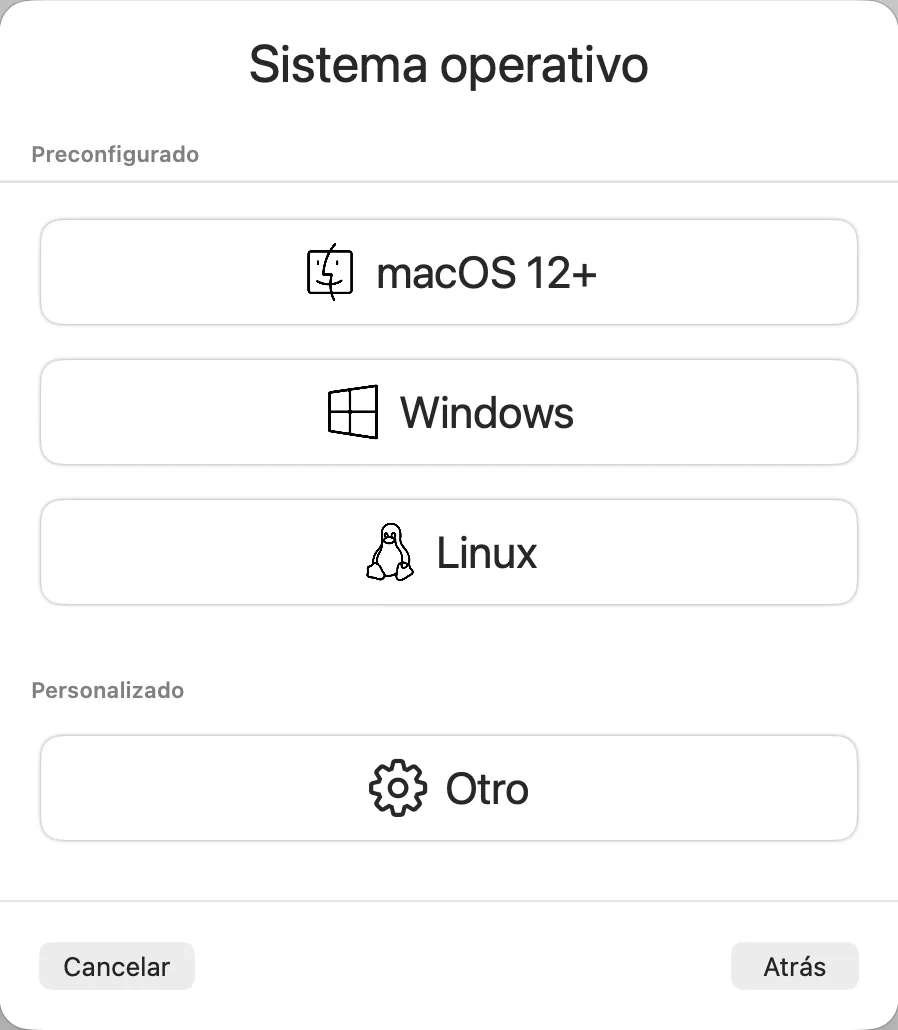
- Descarga UTM de su web oficial, mac.getutm.app, y arrástralo a Aplicaciones.
- Descarga Ubuntu Desktop para ARM de 64 bits (3,9 GB) de la página oficial de Ubuntu. La versión para Intel o AMD no funciona en estos Mac.
- En UTM, pulsa +, elige Virtualizar y después Linux.
- Elige la memoria (para Ubuntu 26.04, al menos 6 GB) y los núcleos del procesador y pulsa Continuar. Pulsa Buscar… y elige el archivo de Ubuntu. Después, elige el tamaño del disco y, si quieres, una carpeta del Mac para compartir.
- En el resumen final, guarda la máquina virtual, arráncala e instala Ubuntu siguiendo sus pantallas.
- Si al pulsar el botón de reiniciar se queda la pantalla en negro, UTM dice que es normal: cierra la máquina virtual, quita la imagen de Ubuntu de su unidad de CD y arráncala otra vez.
- Ya en Ubuntu, instala esto para poder copiar y pegar entre el Mac y Linux:
sudo apt install spice-vdagentLa guía de UTM usa la versión Server de Ubuntu y después le añade el escritorio; con la imagen de escritorio para ARM, los pasos de UTM son los mismos.
Nota
Si tienes un MacBook Neo, UTM no dice nada de él. Parallels Desktop, que es de pago, sí dice que ejecuta máquinas virtuales de Linux en el Neo, y admite Ubuntu 26.04 LTS.
Si todo va bien: Ubuntu arranca en una ventana de UTM y puedes copiar y pegar entre el Mac y Linux.
Si algo sale mal
El instalador de Asahi dice que no hay espacio, aunque tengo unos 40 GB libres
El instalador reserva siempre 38 GB para las actualizaciones de macOS, y necesitas el espacio de Linux además de eso. Libera más espacio en macOS antes de volver a intentarlo.
Falla al cambiar el tamaño de macOS
Lee el mensaje. Si habla de «Storage system verify or repair failed», el disco de macOS ya tenía errores antes de empezar. Si habla del tamaño mínimo del contenedor APFS, lo más probable es que las copias locales de Time Machine estén ocupando el espacio. La documentación de Asahi enlaza cómo arreglar cada caso.
El Mac entra en bucle o dice que hay que reinstalar macOS
El instalador lo explica: no se siguieron bien los pasos del apagado. Apaga el Mac del todo sin hacer nada más y repite el paso 4. Si no sale, arranca macOS con el botón de encendido, vuelve a abrir el instalador y elige la opción «p» para reintentar.
Quiero quitar Asahi Linux
No hay un desinstalador automático. La documentación de Asahi explica cómo borrar sus particiones a mano con Terminal, y avisa de que Utilidad de Discos no funciona bien para esto.
Preguntas frecuentes
¿Se borra macOS?
No. Asahi Linux se instala junto a macOS, y su equipo no recomienda borrarlo.
¿Puedo probar Asahi Linux desde un USB?
No. Los Mac con chip de Apple no pueden arrancar desde un USB. Si quieres probar Linux sin tocar el disco, usa la máquina virtual del paso 6.
¿Cómo se actualiza Asahi Linux?
Como cualquier Fedora, con sudo dnf upgrade. No hace falta reinstalar para tener las novedades; si se actualiza el núcleo, hay que reiniciar.
¿Y en un Mac con Intel?
Es otro proceso: lo contamos en Cómo instalar Linux en un Mac antiguo.
Anuncios
Guías relacionadas
- Asahi Linux: en qué Mac funciona
- UTM en Mac: cómo instalar Windows 11 paso a paso
- Cómo instalar Linux en un Mac antiguo
Escrita por Darío. Basada en la documentación oficial de Asahi Linux, UTM, Ubuntu y Apple; todavía sin probar en un equipo real. Quién escribe esta web.
- Asahi Linux: Fedora Asahi Remix (instalación y Mac admitidos)
- Asahi Linux: Asahi Linux on M3, 6-sep-2026
- Asahi Linux: Preguntas frecuentes (espacio, arranque doble, USB, desinstalar)
- Asahi Linux: Chuleta de particiones
- Asahi Linux: Código del instalador (instrucciones del último paso)
- UTM: web oficial
- UTM: Ubuntu en UTM
- UTM: Linux como invitado (spice-vdagent)
- Ubuntu: Descargar Ubuntu Desktop (26.04.1 LTS y requisitos)
- Parallels: Parallels Desktop y el MacBook Neo
- Parallels: Requisitos del sistema (sistemas invitados admitidos)
- Apple: Cambiar el disco de arranque del Mac
- Apple: Ver los ajustes de Información del Mac