Arranque doble con Windows 11 y Ubuntu: cómo instalarlo sin perder nada
Con el arranque doble tienes Windows 11 y Ubuntu en el mismo PC y eliges cuál usar al encenderlo. Aquí preparas Windows, creas el USB de Ubuntu 26.04 LTS con Rufus y lo instalas al lado de Windows sin borrarlo.
- Tiempo de 1 a 2 horas (estimación), más lo que tarde en descifrarse el disco si tienes BitLocker
- Dificultad media
- ¿Se pueden perder datos? sí: se cambian las particiones del disco, haz copia antes
- Basado en la documentación oficial
- Revisado 29-sep-2026
En esta guía · 6 pasos
Antes de empezar
- Un PC con Windows 11 ya instalado, con al menos 6 GB de memoria: es lo que pide Ubuntu 26.04 LTS.
- Al menos 25 GB libres en el disco para Ubuntu.
- Un USB de 8 GB o más, como recomienda Ubuntu. Todo lo que tenga se borrará.
- Una copia de seguridad de tus archivos en un disco externo.
- La clave de recuperación de BitLocker, por si Windows te la pide: si usas una cuenta de Microsoft, está en aka.ms/myrecoverykey.
Cuidado
Instalar un segundo sistema cambia las particiones del disco. Si algo sale mal, puedes perder datos: no empieces sin la copia de seguridad.
Anuncios
Paso 1 de 6
Haz copia de tus archivos y de tu navegador
- Copia a un disco externo los archivos que quieras conservar.
- Conecta tu navegador a tu cuenta (de Firefox o de Google): Ubuntu lo recomienda para que, después, tus marcadores y contraseñas vuelvan solos al iniciar sesión.
- Apunta tu clave de recuperación de BitLocker fuera del PC. Microsoft avisa de que los cambios en las particiones o en el arranque pueden hacer que Windows la pida.
Si todo va bien: tienes la copia en el disco externo y la clave apuntada fuera del PC.
Paso 2 de 6
Desactiva el cifrado de Windows
Ubuntu explica que, con BitLocker activado, su instalador no puede acceder a Windows ni instalar Ubuntu a su lado de forma segura.
- Abre Inicio › Configuración › Privacidad y seguridad › Cifrado del dispositivo y desactívalo. Si no ves esa opción, abre Panel de control › Sistema y seguridad › Cifrado de unidad BitLocker y desactiva BitLocker.
- Espera a que Windows termine de descifrar el disco.
- Reinicia y comprueba que Windows y tus archivos están bien.
Nota
Microsoft activa el cifrado automáticamente en muchos PC al iniciar sesión con una cuenta de Microsoft. Ubuntu avisa de que algunas versiones de Windows no dejan volver a activarlo después.
Si todo va bien: el cifrado aparece como desactivado.
Paso 3 de 6
Descarga Ubuntu y crea el USB con Rufus
- Descarga Ubuntu Desktop 26.04.1 LTS, la versión para Intel o AMD de 64 bits, de la página oficial de Ubuntu.
- Descarga Rufus, el programa que usa la guía de Ubuntu en Windows, de su web oficial, rufus.ie, y ábrelo.
- Conecta el USB y comprueba que aparece en Device (Dispositivo).
- Pulsa SELECT junto a Boot selection y elige la imagen de Ubuntu.
- Pulsa START. Si te pregunta cómo escribir la imagen, deja marcado el modo de imagen ISO; si te pide descargar archivos extra, di que sí.
- Confirma que se borrará el USB con OK y espera a que ponga READY. Ubuntu dice que suele tardar unos 10 minutos.
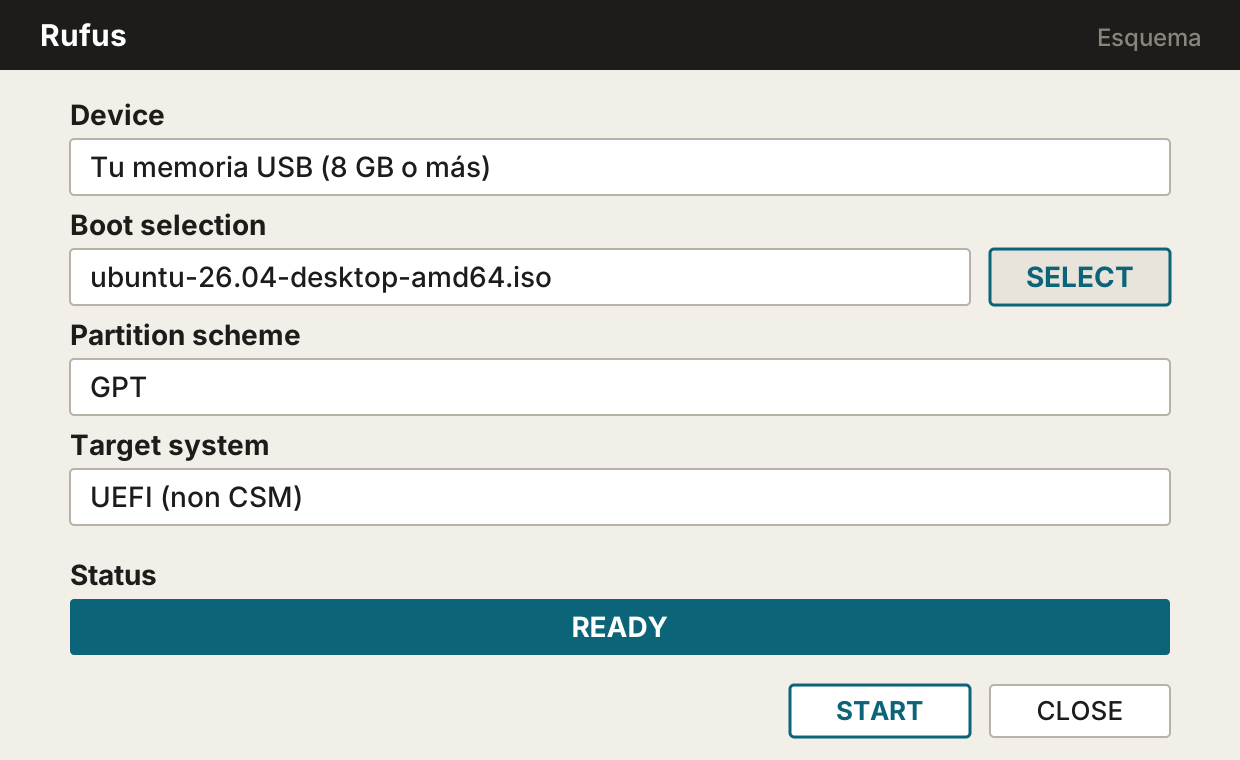
Los nombres de los botones son los de la guía de Ubuntu, en inglés; si tu Rufus está en otro idioma, los verás traducidos.
Si todo va bien: Rufus pone READY en la barra de estado.
Anuncios
Paso 4 de 6
Arranca el PC desde el USB
- Con el USB conectado, reinicia el PC. Si no arranca Ubuntu solo, reinicia otra vez pulsando la tecla del menú de arranque: según Ubuntu, la más habitual es F12, aunque también se usan Esc, F2 y F10.
- En el menú, elige el USB.
- En el instalador, elige el idioma, las opciones de accesibilidad que necesites, la distribución del teclado y conéctate a internet.
- Si quieres, elige probar Ubuntu primero para ver si todo funciona; desde el escritorio puedes volver al instalador cuando quieras.
Nota
Si el instalador avisa de Intel RST (Rapid Storage Technology), Ubuntu no puede seguir hasta que cambies Windows al modo AHCI. Ubuntu lo explica en su página Reconfigure Windows to use AHCI.
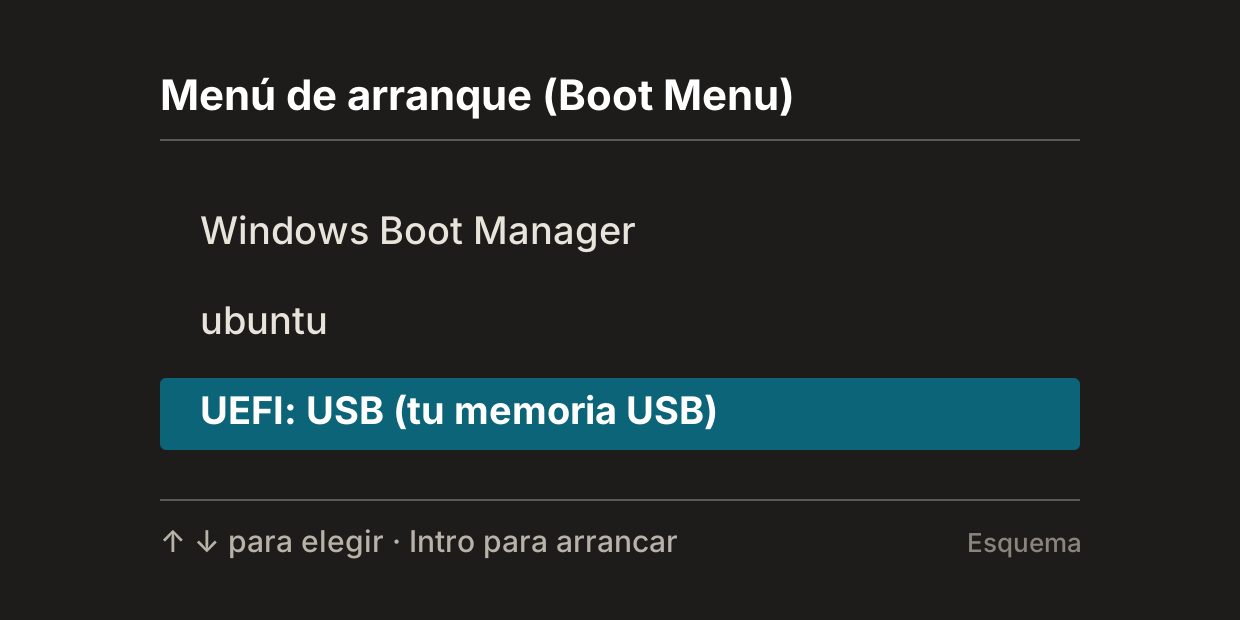
Si todo va bien: ves el instalador de Ubuntu con la opción de instalar.
Paso 5 de 6
Instala Ubuntu al lado de Windows
- Elige instalar Ubuntu y la instalación interactiva.
- Elige la selección de programas por defecto o la ampliada. Ubuntu recomienda activar las dos opciones de software de terceros (controladores como los de NVIDIA y formatos multimedia).
- En la configuración del disco, elige la opción de instalar Ubuntu junto a Windows. No elijas borrar el disco: borraría Windows y tus archivos.
- Elige cuánto espacio le das a Ubuntu. Según Ubuntu, conserva todos los archivos que ya hay en el disco.
- Escribe tu nombre, el nombre del equipo, tu usuario y una contraseña, y elige tu zona horaria.
- Revisa el resumen y pulsa Instalar. Al terminar, pulsa Reiniciar ahora, quita el USB cuando te lo pida y pulsa Intro.
Nota
Si sale el aviso de que Windows BitLocker está activado, el instalador no puede instalar Ubuntu al lado de Windows: vuelve al paso 2.
Si todo va bien: el PC se reinicia sin el USB.
Paso 6 de 6
Elige el sistema al encender y actualiza
- Al encender verás el menú de Ubuntu (GRUB), con Ubuntu y Windows Boot Manager (Windows). Elige con las flechas y pulsa Intro.
- Entra en Windows una vez para comprobar que todo sigue igual.
- En Ubuntu, instala las actualizaciones que te proponga: Ubuntu recomienda tener el sistema al día.
Si todo va bien: puedes arrancar Ubuntu y Windows 11 desde el mismo menú.
Si algo sale mal
El USB no arranca
Ubuntu da un truco para Rufus: si ya lo probaste y no arrancó, vuelve a crear el USB con el esquema de partición GPT y el sistema de destino UEFI (non CSM).
El PC arranca directamente en Windows, sin menú
Windows se ha puesto primero en el orden de arranque. Cómo arreglarlo: Reparar GRUB después de actualizar Windows.
Sale «Verifying shim SBAT data failed»
Es un bloqueo de Secure Boot a cargadores de Linux antiguos: cómo arreglarlo.
Windows pide la clave de recuperación de BitLocker
Escríbela: si usas una cuenta de Microsoft, está en aka.ms/myrecoverykey.
Preguntas frecuentes
¿Ubuntu o Linux Mint?
Ubuntu 26.04 pide 6 GB de memoria. Si tu PC tiene menos, o prefieres un escritorio más parecido al de siempre, mira Qué Linux instalar en un ordenador viejo o nuestra guía de arranque doble con Linux Mint.
¿Hasta cuándo tendrá actualizaciones?
Ubuntu 26.04 LTS tiene cinco años de actualizaciones de seguridad gratis, según Ubuntu, ampliables con Ubuntu Pro.
¿Puedo probar Ubuntu sin instalarlo?
Sí: el instalador tiene la opción de probar Ubuntu, que no hace cambios en tu PC.
Anuncios
Guías relacionadas
- Arranque doble con Windows y Linux: qué es y qué necesitas saber
- Reparar GRUB después de actualizar Windows
- Arranque doble con Windows 11 y Linux Mint
- Ventoy: cómo crear un USB con varios sistemas
Escrita por Darío. Basada en la documentación oficial de Ubuntu y Microsoft; todavía sin probar en un equipo real. Quién escribe esta web.
- Ubuntu: Instalar Ubuntu Desktop 26.04 LTS
- Ubuntu: Descargar Ubuntu Desktop (26.04.1 LTS y requisitos)
- Ubuntu: BitLocker durante la instalación
- Ubuntu: Desactivar BitLocker en Windows
- Ubuntu: Intel RST durante la instalación
- Ubuntu: Cambiar Windows a AHCI
- Rufus: web oficial
- Microsoft: Cifrado de dispositivos en Windows
- Microsoft: Buscar la clave de recuperación de BitLocker
- Microsoft: Cuándo pide BitLocker la clave de recuperación